
Abonnementsplaatsen beheren
Voeg plaatsen toe of verwijder ze om het aantal gebruikers te bepalen.
Het aantal plaatsen bepaalt hoeveel gebruikers tegelijk actief kunnen zijn in je werkruimte. Werkruimtebeheerders kunnen dit aantal op elk moment aanpassen.
Je huidige aantal plaatsen bekijken
Open Instellingen → Facturering. Bij je actieve abonnement zie je het huidige aantal plaatsen en hoeveel daarvan in gebruik zijn.
Plaatsen toevoegen of verwijderen
- Open Instellingen → Facturering en zoek bij je actieve abonnement de instelling Abonnementsgrootte
- Klik op + om een plaats toe te voegen of op − om er een te verwijderen
- Klik op Goedkeuren om de wijziging te bevestigen
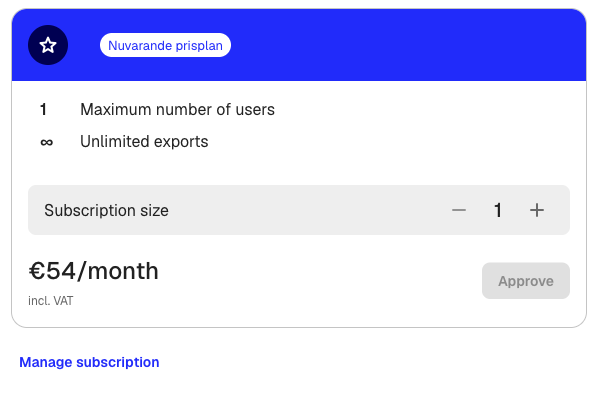
Het nieuwe aantal plaatsen geldt direct. De evenredig berekende wijziging wordt op je volgende factuur verwerkt.
Je kunt het aantal plaatsen niet lager instellen dan het aantal actieve leden in je werkruimte. Verwijder eerst een lid via Instellingen → Werkruimte → Leden om een plaats vrij te maken.
Als je de limiet bereikt
Zijn alle plaatsen bezet, dan is de uitnodigingsknop op de pagina Leden uitgeschakeld. Een banner toont hoeveel plaatsen in gebruik zijn en bevat een link om je abonnement bij te werken.
Nodig je bij de limiet een nieuw lid uit, dan voegt Klang automatisch een plaats aan je abonnement toe.
Plaatslimieten per abonnement
- Proefabonnement: 1 plaats. Nodig een tweede gebruiker uit om een betaald abonnement te starten.
- Betaalde abonnementen: aanpasbaar van 1 tot 50 plaatsen per werkruimte.
- Enterprise: aangepaste plaatslimieten. Neem contact op met je accountmanager om ze te wijzigen.
Je abonnement beheren
Klik op de factureringspagina op Abonnement beheren om je betaalmethode te wijzigen, facturen te bekijken of op te zeggen. Er wordt een portaal geopend waar je je betaalgegevens en eerdere facturen kunt beheren.
Was dit artikel nuttig?
Met je feedback kunnen we onze documentatie verbeteren.
Aanbevolen artikelen

Meer hulp nodig?
Ons supportteam staat voor je klaar.