
Je agenda koppelen
Synchroniseer Google of Outlook om vergaderingen automatisch op te nemen.
Je agenda koppelen
- Klik in de zijbalk op Agenda
- Klik op Google Agenda of Outlook-agenda
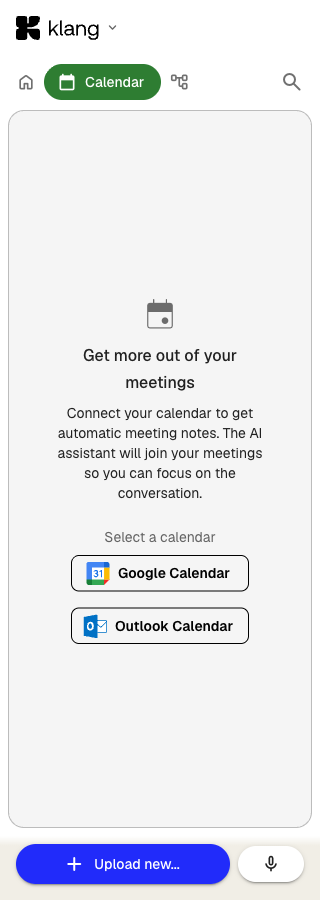
- Log in met je Google- of Microsoft-account en geef Klang toegang om je agenda-afspraken te lezen
Na het koppelen verschijnen komende vergaderingen per dag op het tabblad Agenda. Een statusstip en het e-mailadres van je account bevestigen dat de agenda is gekoppeld.
Automatisch opnemen
Na het koppelen kan de AI-assistent automatisch deelnemen aan videovergaderingen in Google Meet, Microsoft Teams en Zoom. Klik naast het gekoppelde account op het instellingenpictogram en kies:
- Aan alle vergaderingen deelnemen: de assistent neemt deel aan iedere vergadering in je agenda
- Aan alle geaccepteerde vergaderingen deelnemen: alleen vergaderingen die je hebt geaccepteerd
- Aan alle vergaderingen deelnemen die je organiseert: alleen vergaderingen waarvan je organisator bent
- Aan geen vergaderingen deelnemen: automatisch opnemen wordt uitgeschakeld
Je kunt afzonderlijke afspraken in de lijst ook aan- of uitzetten. Gebruik boven de lijst Alle en Opname om te wisselen tussen alle vergaderingen en alleen de vergaderingen die Klang opneemt.
Instellingen per vergadering
Open een afspraak om de volgende instellingen alleen voor die vergadering te wijzigen:
- Taal: de transcriptietaal
- Map: waar Klang de opname opslaat
- Sprekerherkenning: herkenning via de deelnemerslijst; schakel dit uit bij hybride vergaderingen
- Datum aan bestandsnaam toevoegen: voegt de vergaderdatum aan de bestandsnaam toe
Bij terugkerende afspraken kun je de wijziging op één afspraak of op de hele reeks toepassen.
Agenda-uitnodigingen als alternatief
Wil je je agenda niet rechtstreeks koppelen, open dan het Klang-menu, klik op Instellingen en ga naar Mijn account → Agenda-uitnodigingen. Daar vind je een uniek Klang-adres. Stuur agenda-uitnodigingen naar dit adres om Klang automatisch te laten deelnemen en opnemen.
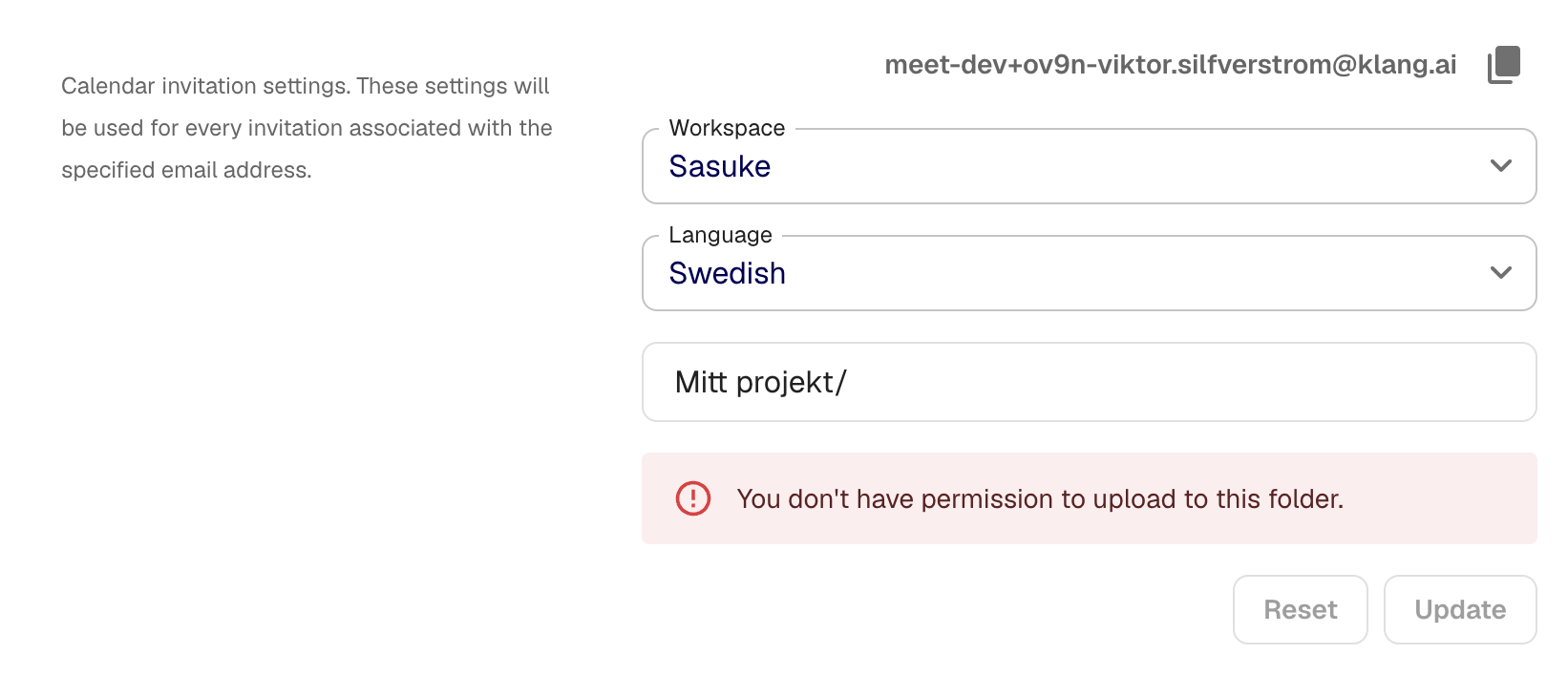
Je kunt de standaardwerkruimte, taal en map voor vergaderingen via dit adres instellen.
Je agenda ontkoppelen
Open Agenda, klik naast het gekoppelde account op het instellingenpictogram en kies Ontkoppelen.
Was dit artikel nuttig?
Met je feedback kunnen we onze documentatie verbeteren.
Aanbevolen artikelen
Bronnen aan een analyse toevoegen
Voeg transcripties, bestanden, opnamen, webpagina's en tekst toe.
Meerdere bestanden in één analyse analyseren
Combineer transcripties, documenten of opnamen in dezelfde analyse.
Een analyse maken
Combineer bronnen en gebruik AI voor inzichten, samenvattingen en antwoorden.

Meer hulp nodig?
Ons supportteam staat voor je klaar.