
Beveiligingsinstellingen voor werkruimten
Beheer 2FA, inlogmethoden, sessies en functies voor je werkruimte.
Werkruimtebeheerders bepalen wie bij de werkruimte kan inloggen, op welke manier en voor hoelang. Deze instellingen staan onder Instellingen → Werkruimte → Beveiliging en zijn alleen zichtbaar voor beheerders.
Wijzigingen gelden voor alle leden van de werkruimte. Leden worden pas uitgelogd wanneer ze de pagina opnieuw laden.
Tweefactorauthenticatie verplichten
Verplicht elk lid om 2FA voor het eigen account in te schakelen.
- Schakel Tweefactorauthenticatie verplichten in
Leden zonder 2FA worden uitgelogd en moeten 2FA instellen voordat ze Klang weer kunnen gebruiken. Een voortgangsbalk onder de schakelaar toont hoeveel leden al 2FA hebben. In een lijst zie je bij wie dit nog ontbreekt.
Toegestane inlogmethoden
Kies welke methoden nieuwe leden kunnen gebruiken om in te loggen. Er moet minimaal één methode actief blijven.
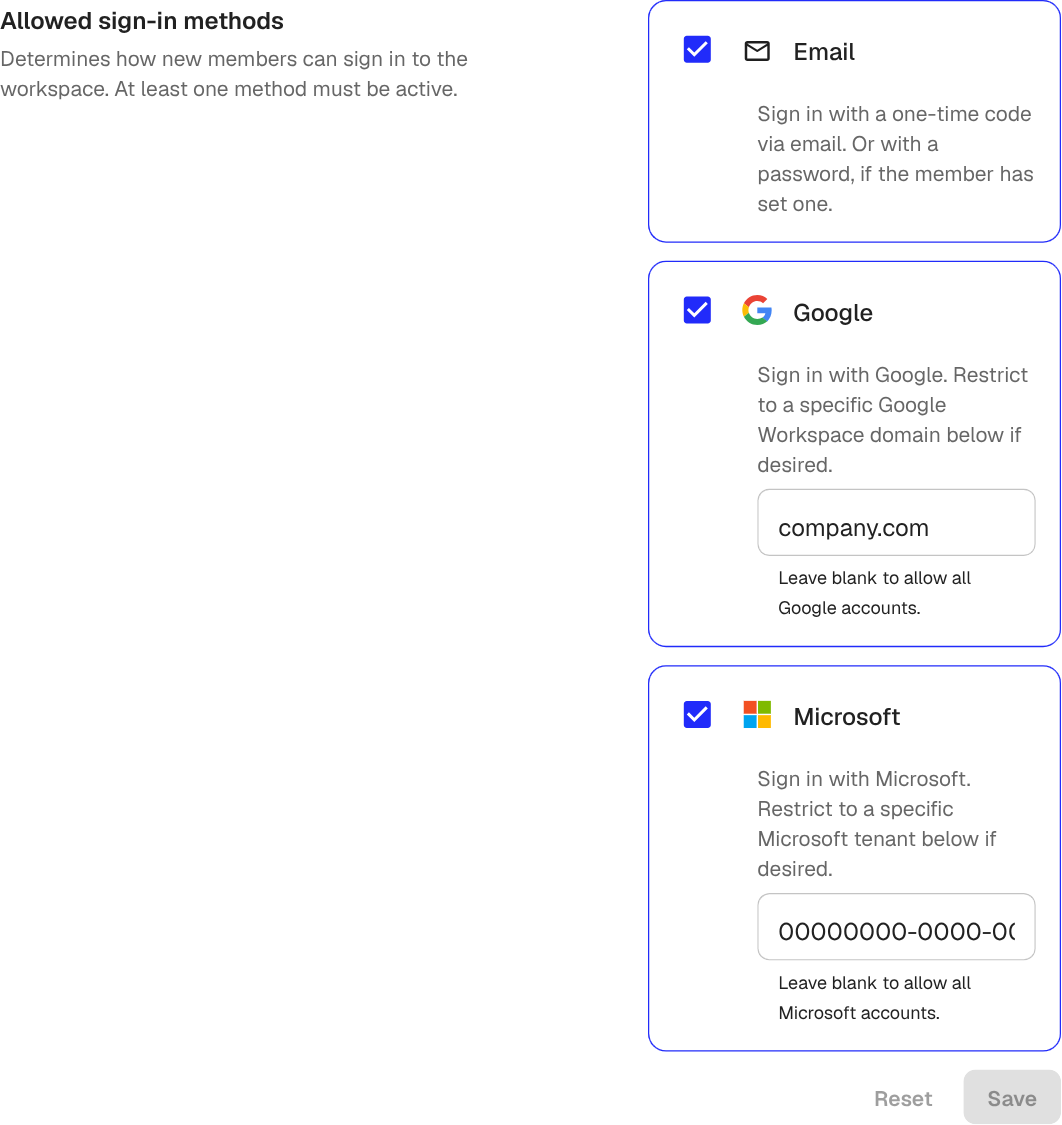
- E-mail: een eenmalige code wordt naar het e-mailadres van het lid gestuurd. Het lid kan ook een wachtwoord instellen om de code over te slaan
- Google: inloggen met Google. Vul onder Toegestaan Google Workspace-domein je domein in, bijvoorbeeld
bedrijf.nl, om alleen je eigen Google Workspace toe te staan - Microsoft: inloggen met Microsoft. Vul onder Toegestane Microsoft-tenant de tenant-GUID of het domein in om alleen je eigen tenant toe te staan
Laat de beperkingsvelden leeg om elk Google- of Microsoft-account toe te staan.
Klik na het wijzigen van de opties op Opslaan.
Sessieduur
Kies hoelang een lid ingelogd kan blijven voordat opnieuw inloggen vereist is.
- Schakel Standaard gebruiken (30 dagen) uit
- Kies een aangepaste duur
- Klik op Opslaan
Kortere sessies zijn nuttig voor gedeelde apparaten of strengere beveiligingsregels. Bij langere sessies hoeven leden minder vaak in te loggen.
Functieschakelaars
In het gedeelte Functies kun je volledige onderdelen van Klang uitschakelen voor de werkruimte:
- Integraties: laat leden diensten zoals Google Drive, Microsoft Teams en Zoom koppelen
- Agendasynchronisatie: laat leden agendasynchronisatie voor hun eigen account inschakelen. Bij het inschakelen worden geen agenda’s automatisch gesynchroniseerd; elk lid moet dit zelf activeren
- Opnamen van de spraakrecorder automatisch downloaden: de spraakrecorder bewaart bij het uploaden ook een lokale kopie op het apparaat als vangnet voor een mislukte upload. Schakel dit uit om de lokale download over te slaan
Deze schakelaars werken direct. De betreffende pagina’s verdwijnen uit de instellingen van leden zodra zij opnieuw laden.
Was dit artikel nuttig?
Met je feedback kunnen we onze documentatie verbeteren.
Aanbevolen artikelen

Meer hulp nodig?
Ons supportteam staat voor je klaar.