
Je team uitnodigen voor een werkruimte
Voeg teamleden toe, wijs rollen toe en beheer de toegang.
In een werkruimte werkt je team samen aan transcripties, analyses en bestanden. Als werkruimtebeheerder kun je collega’s uitnodigen, rollen toewijzen en de toegang beheren.
Een teamlid uitnodigen
- Klik linksboven op het Klang-logo om het accountmenu te openen
- Klik op Gebruiker uitnodigen
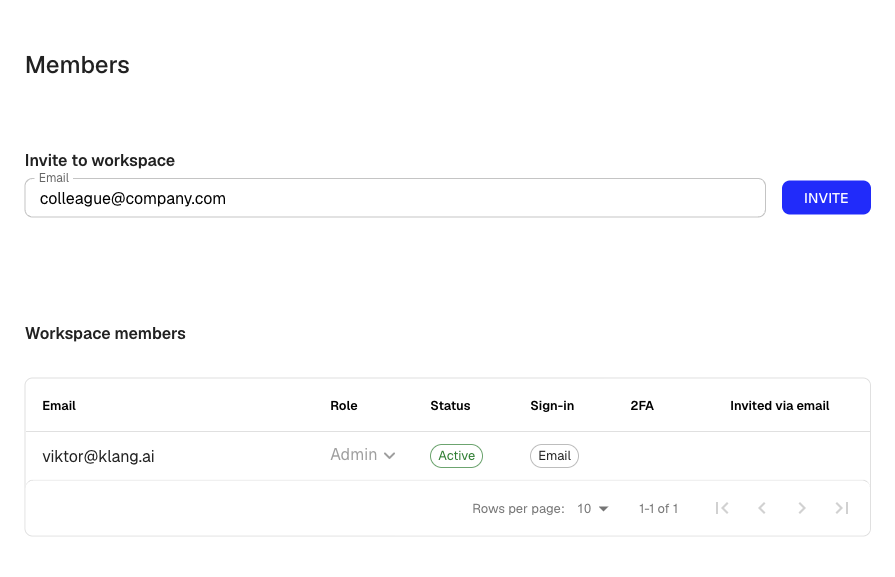
- Voer onder Uitnodigen voor werkruimte het e-mailadres in van de persoon die je wilt uitnodigen
- Klik op Uitnodigen
Klang stuurt een uitnodiging naar dat adres. Heeft de persoon al een Klang-account, dan bevat de e-mail een link om aan je werkruimte deel te nemen. Nieuwe gebruikers worden via de e-mail geholpen om een account te maken.
Je kunt de ledenpagina ook openen via Instellingen → Werkruimte → Leden.
Rollen
Elk werkruimtelid heeft een van twee rollen:
- Beheerder: kan leden uitnodigen en verwijderen, rollen wijzigen en werkruimte-instellingen beheren, zoals facturering, beveiliging en de configuratie van de vergaderassistent.
- Lid: kan alle basisfuncties gebruiken, zoals bestanden uploaden, analyses maken, vergaderingen transcriberen en samenwerken in gedeelde mappen. Leden kunnen geen werkruimte-instellingen of andere gebruikers beheren.
De persoon die de werkruimte maakt, krijgt automatisch de rol Beheerder.
De rol van een lid wijzigen
- Open Instellingen → Werkruimte → Leden
- Zoek in de ledenlijst de persoon van wie je de rol wilt wijzigen
- Klik naast de naam op de keuzelijst Rol
- Kies Beheerder of Lid
De wijziging geldt direct. Je kunt je eigen rol niet wijzigen.
Een lid verwijderen
- Open Instellingen → Werkruimte → Leden
- Klik in de ledenlijst op het verwijderpictogram naast het lid dat je wilt verwijderen
Er verschijnt een bevestigingsvenster. Na de bevestiging verliest het lid de toegang tot de werkruimte.
Een openstaande uitnodiging annuleren
Heeft iemand de uitnodiging nog niet geaccepteerd, dan kun je deze annuleren.
- Open Instellingen → Werkruimte → Leden
- Zoek de openstaande uitnodiging in de ledenlijst. Deze heeft de status Uitnodiging verzonden
- Klik op Uitnodiging annuleren
De uitnodigingslink wordt ingetrokken en kan niet meer worden gebruikt om deel te nemen.
Was dit artikel nuttig?
Met je feedback kunnen we onze documentatie verbeteren.
Aanbevolen artikelen

Meer hulp nodig?
Ons supportteam staat voor je klaar.