
Inloggen met meerdere werkruimten
Kies bij welke werkruimte je inlogt als je van meerdere lid bent.
Ben je lid van meerdere werkruimten, dan vraagt Klang welke je wilt gebruiken voordat je je wachtwoord invoert of via SSO inlogt. Zo blijven de gegevens van elke werkruimte gescheiden.
Een werkruimte kiezen bij het inloggen
- Ga naar app.klang.ai
- Voer je e-mailadres in en klik op Doorgaan met e-mail
- Kies de werkruimte waarbij je wilt inloggen
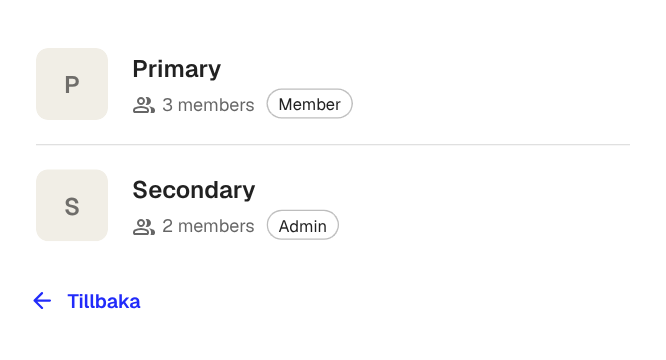
Elke rij toont de naam van de werkruimte, het aantal leden en je rol (Lid of Beheerder). Nadat je een werkruimte hebt gekozen, gaat het inlogproces verder met een methode die daar is toegestaan.
Ben je maar van één werkruimte lid, dan slaat Klang de kiezer over en ga je rechtstreeks naar de inlogmethode.
Na het inloggen van werkruimte wisselen
Je kunt op elk moment naar een andere werkruimte wisselen zonder uit te loggen:
- Klik linksboven op de knop Klang om het menu te openen
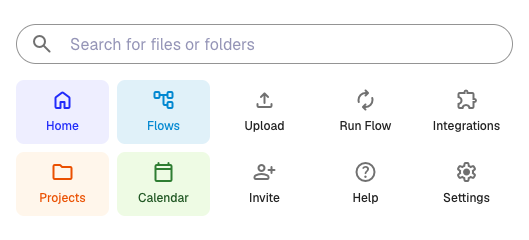
- Klik op Van werkruimte wisselen
- Kies de gewenste werkruimte
Je blijft ingelogd. Klang laadt opnieuw en toont de inhoud van die werkruimte.
Elke werkruimte is gescheiden
Na een wissel toont Klang alleen de vergaderingen, bestanden, mappen en leden van die werkruimte. Instellingen zoals integraties, 2FA en je inlogmethode horen bij je account en blijven daarom behouden.
De beheerder van elke werkruimte bepaalt de inlogmethoden, sessieduur en beschikbare functies. Werkruimte A kan bijvoorbeeld Google-SSO gebruiken, terwijl Werkruimte B e-mail met een eenmalige code gebruikt.
Was dit artikel nuttig?
Met je feedback kunnen we onze documentatie verbeteren.
Aanbevolen artikelen

Meer hulp nodig?
Ons supportteam staat voor je klaar.