
Je integraties beheren
Bekijk, herstel of verwijder je gekoppelde diensten.
Op de integratiepagina zie je alle gekoppelde diensten en kun je ze toevoegen, instellen of verwijderen.
Je integraties bekijken
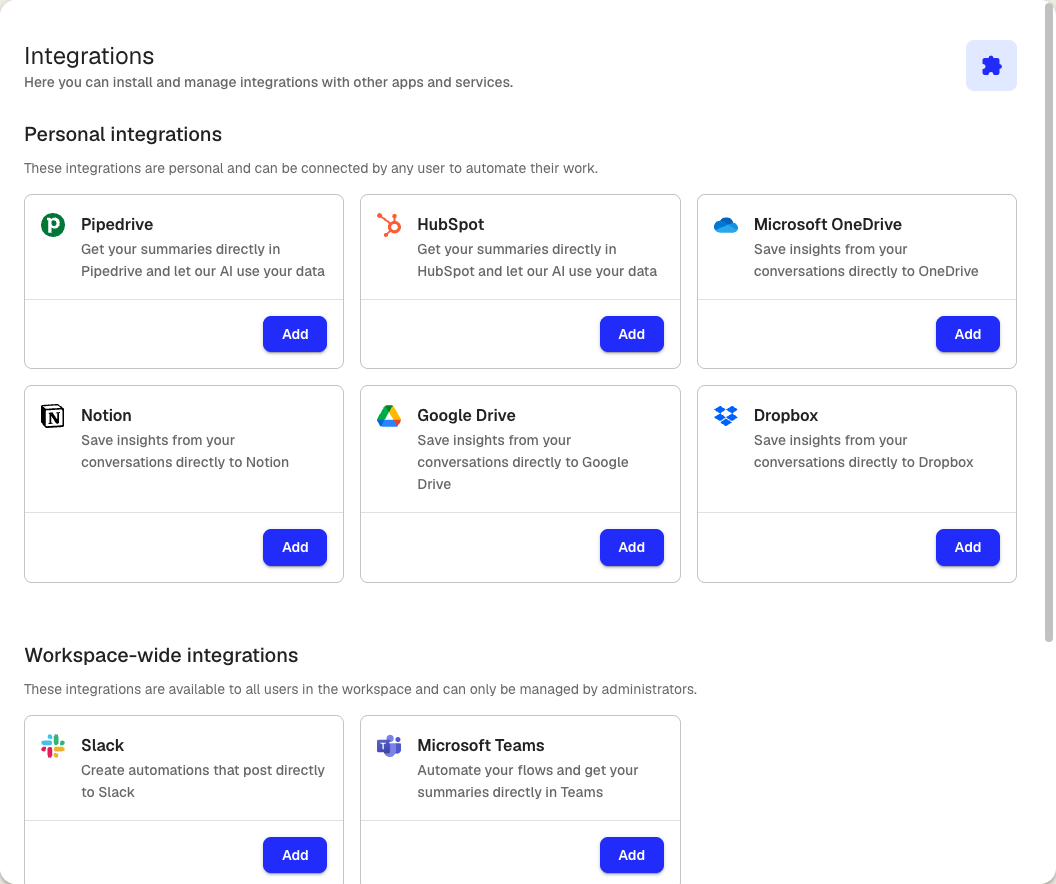
De pagina bestaat uit twee onderdelen:
- Persoonlijke integraties — Diensten die je aan je eigen account koppelt. Elk werkruimtelid kan deze toevoegen. Beschikbare diensten zijn onder andere Google Drive, OneDrive, Dropbox, Slack, Notion, Pipedrive en HubSpot.
- Werkruimte-integraties — Diensten voor alle leden van de werkruimte, zoals Microsoft Teams. Alleen beheerders kunnen deze toevoegen of verwijderen.
Elke integratiekaart toont Actief wanneer de dienst is gekoppeld. Een integratie die nog niet is ingesteld, heeft geen status.
Een integratie toevoegen
- Zoek op de integratiepagina de gewenste dienst.
- Klik op Toevoegen.
- Controleer de benodigde machtigingen en klik op Goedkeuren.
- Log in bij de dienst en verleen toegang.
Na het koppelen kan Klang vragen of je een automatisering voor de nieuwe integratie wilt instellen. Doe dit direct of later via Automatiseringen.
Integratie-instellingen aanpassen
Sommige integraties hebben aanvullende instellingen. Na het koppelen verschijnt dan Instellingen op de integratiekaart.
- Klik op de integratiekaart op Instellingen.
- Pas de opties aan, bijvoorbeeld het standaardkanaal in Slack of de standaarddatabase in Notion.
- Sla je wijzigingen op.
Een integratie verwijderen
- Klik op de integratiepagina bij de gewenste integratie op Verwijderen.
- Bevestig dit in het venster.
Door een integratie te verwijderen, stoppen flow-nodes die ervan afhankelijk zijn. Controleer je actieve flows voordat je de koppeling verwijdert.
Werkruimte-integraties
Werkruimte-integraties zijn beschikbaar voor alle leden, maar alleen beheerders kunnen ze beheren. Als je geen beheerder bent, vraagt de kaart je contact op te nemen met je beheerder.
Een werkruimte-integratie toevoegen als beheerder:
- Scrol op de integratiepagina naar Werkruimte.
- Klik naast de dienst op Toevoegen.
- Rond de autorisatie af.
Voor werkruimte-integraties zoals Microsoft Teams kunnen extra stappen nodig zijn, zoals een bot installeren of beheerderstoestemming verlenen in het beheerportaal van je organisatie.
Was dit artikel nuttig?
Met je feedback kunnen we onze documentatie verbeteren.
Aanbevolen artikelen
Kiezen op welke meetings een automatisering draait
Gebruik voorwaarden zodat een automatisering alleen aanslaat op de meetings die je bedoelt.
Bestemmingen van automatiseringen
Wat elke bestemming met een meetingrapport doet, en wat hij van je nodig heeft.
Klang koppelen aan een MCP-client
Geef AI-tools zoals Claude en Cursor leestoegang tot je Klang-werkruimte.

Meer hulp nodig?
Ons supportteam staat voor je klaar.