
Een analyse maken
Combineer bronnen en gebruik AI voor inzichten, samenvattingen en antwoorden.
In een analyse breng je bronnen samen en gebruik je AI om er vragen over te beantwoorden. Voeg transcripties, bestanden, documenten, webpagina’s en geplakte tekst toe en gebruik prompts of chat om samenvattingen, kernpunten en antwoorden te krijgen.
Een nieuwe analyse maken
Je kunt op twee manieren beginnen:
- Vanuit een map: klik op Nieuw en daarna op Nieuwe analyse
- Vanuit een aangepaste analyse (alleen Team-abonnement): klik in de zijbalk onder Aangepaste analyses op de gewenste analyse
In beide gevallen wordt een nieuwe analyse geopend.
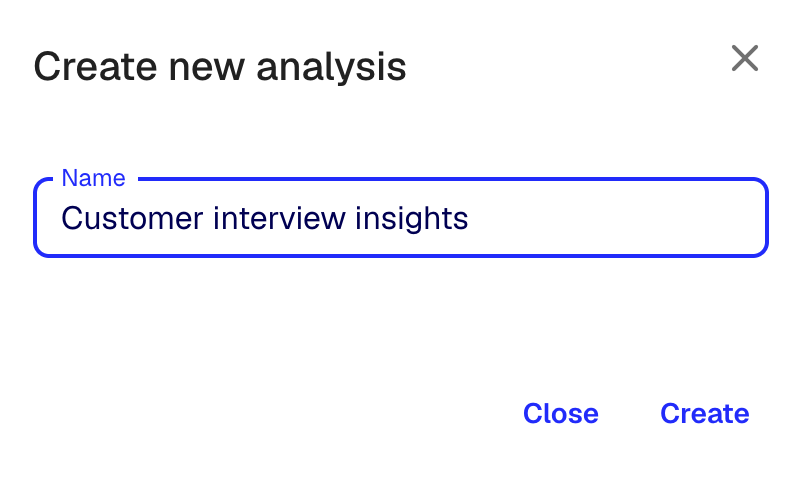
Een nieuwe analyse heeft een naam, links een bronnenlijst en in het midden een chat.
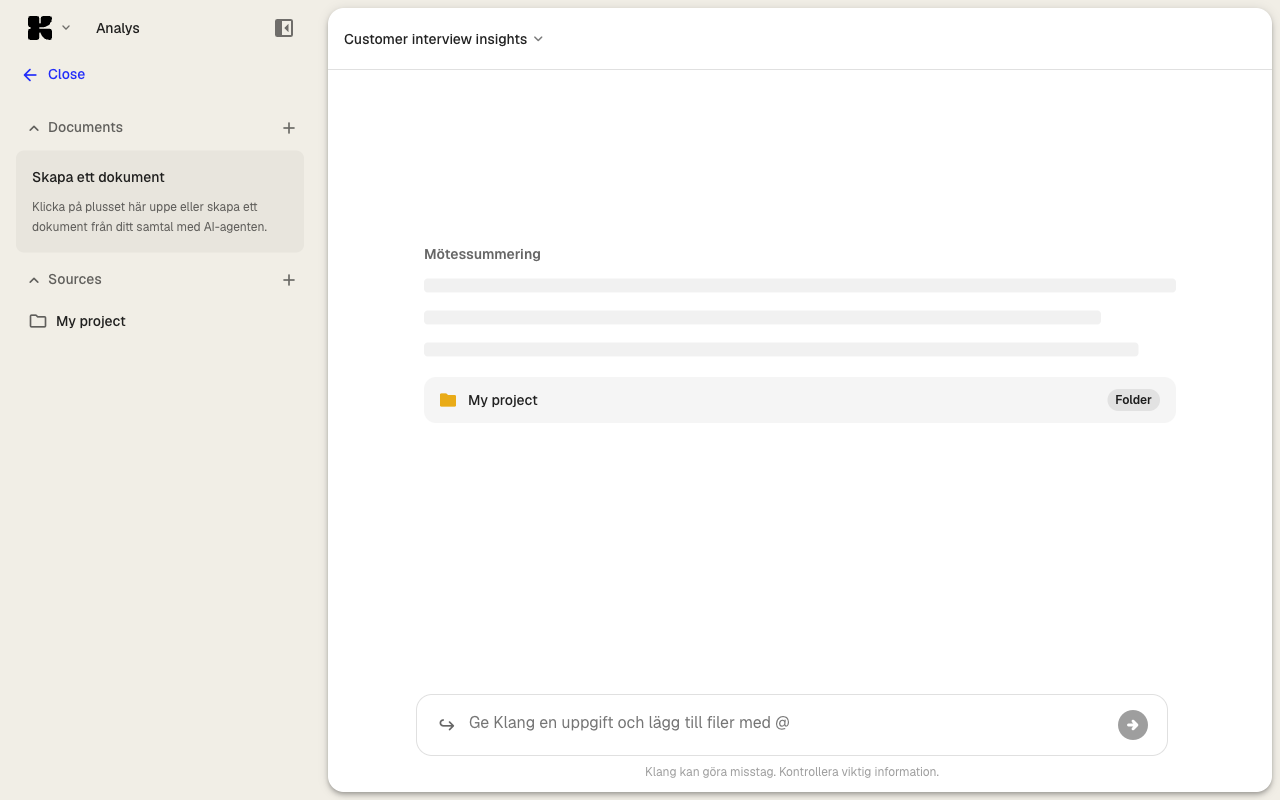
Je eerste bron toevoegen
- Klik in de bronnenlijst op Nieuwe bron toevoegen
- Kies hoe je de bron wilt toevoegen:
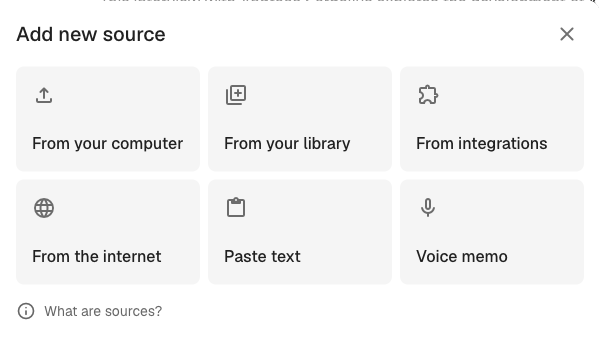
- Vanaf je computer: upload een bestand vanaf je apparaat
- Uit je bibliotheek: kies inhoud die al in Klang staat
- Uit integraties: blader door gekoppelde diensten zoals Google Drive of OneDrive
- Van internet: plak de URL van een webpagina
- Tekst plakken: plak tekst zonder opmaak
- Spraakmemo: neem audio op in de browser
- Volg de stappen voor de gekozen optie
De bron verschijnt in de lijst. Audio, video en bestanden worden op de achtergrond verwerkt. Zodra een bron klaar is, kan de agent deze gebruiken. Lees Bronnen aan een analyse toevoegen voor alle opties.
Je eerste vraag stellen
Typ onderaan de analyse een vraag in de chat. De agent leest je bronnen en geeft antwoord met verwijzingen naar de exacte bron en tijdcode.
Voorbeelden:
- “Vat alle besluiten uit deze vergadering samen”
- “Welke risico’s noemde de klant?”
- “Geef de actiepunten en verantwoordelijken”
Druk op Enter om te verzenden. Het antwoord verschijnt met aanklikbare bronverwijzingen.
Vooraf ingestelde prompts uitvoeren
Analyses vanuit een aangepaste analyse bevatten prompts die je met één klik uitvoert. Je kunt ook eigen prompts schrijven en in je promptbibliotheek bewaren.
Resultaten als document opslaan
Klik bij een antwoord op Opslaan als document om het als bewerkbaar en deelbaar document te bewaren. Je kunt het daarna verfijnen, exporteren of delen.
Volgende stappen
Was dit artikel nuttig?
Met je feedback kunnen we onze documentatie verbeteren.
Aanbevolen artikelen
Bronnen aan een analyse toevoegen
Voeg transcripties, bestanden, opnamen, webpagina's en tekst toe.
Meerdere bestanden in één analyse analyseren
Combineer transcripties, documenten of opnamen in dezelfde analyse.
Aangepaste analysesjablonen
Configureer analyses vooraf met prompts, instructies en kennisbronnen.

Meer hulp nodig?
Ons supportteam staat voor je klaar.