
Klang koppelen aan een MCP-client
Geef AI-tools zoals Claude en Cursor leestoegang tot je Klang-werkruimte.
Klang heeft een Model Context Protocol-server (MCP) waarmee AI-clients inhoud uit je werkruimte kunnen lezen. Na het koppelen kan een tool zoals Claude Desktop of Cursor vragen beantwoorden op basis van je vergaderingen, bestanden en analyses.
Wat MCP je biedt
MCP is een open standaard die AI-clients met externe gegevensbronnen verbindt. De MCP-server van Klang geeft een gekoppelde client leestoegang tot de inhoud die jij al in Klang kunt zien: vergaderingen, bestanden, documenten en analyses.
De toegang is alleen-lezen. Een gekoppelde client kan je inhoud lezen, maar niets in je werkruimte wijzigen.
Een client koppelen
- Open linksboven het Klang-menu en klik op Instellingen.
- Klik onder Ontwikkelaars op MCP.
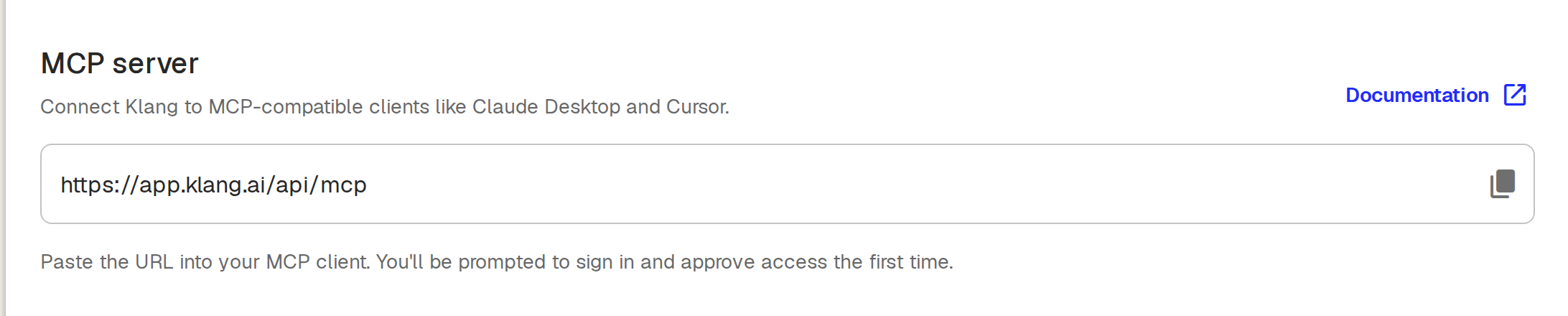
- Kopieer de server-URL:
https://api.klang.ai/api/mcp. - Voeg in je MCP-client een nieuwe MCP-server toe en plak de URL.
- Log bij de eerste verbinding in bij Klang en keur de toegang goed.
De client staat nu onder Gekoppelde apps op de MCP-pagina.
Installatiehandleidingen voor specifieke clients
De precieze stappen verschillen per client. Raadpleeg de MCP-documentatie voor handleidingen en voorbeelden voor Claude, ChatGPT, Claude Code, Cursor, Mistral Vibe en andere clients.
Een client zonder inlogmogelijkheid koppelen
Sommige clients kunnen geen browser openen om in te loggen. Gebruik dan een API-sleutel: maak een sleutel en geef deze als bearer-token voor de MCP-URL aan de client. Lees API-sleutels beheren om een sleutel te maken.
Toegang beheren
Elke gekoppelde client staat onder Gekoppelde apps op de MCP-pagina. Verwijder een client uit deze lijst om de toegang tot je werkruimte direct in te trekken.
Was dit artikel nuttig?
Met je feedback kunnen we onze documentatie verbeteren.
Aanbevolen artikelen
Kiezen op welke meetings een automatisering draait
Gebruik voorwaarden zodat een automatisering alleen aanslaat op de meetings die je bedoelt.
Bestemmingen van automatiseringen
Wat elke bestemming met een meetingrapport doet, en wat hij van je nodig heeft.
Google Drive koppelen
Importeer bestanden uit en exporteer resultaten naar Google Drive.

Meer hulp nodig?
Ons supportteam staat voor je klaar.