
Tweefactorauthenticatie instellen
Voeg met een authenticatie-app een tweede inlogstap toe.
Tweefactorauthenticatie (2FA) voegt een tweede stap toe wanneer je inlogt. Na je e-mailadres en wachtwoord of SSO voer je ook een zescijferige code uit een authenticatie-app op je telefoon in. Zo blijft je account beschermd als je wachtwoord uitlekt.
2FA inschakelen
- Open Instellingen → Mijn account → Inloggen en beveiliging
- Scrol naar het gedeelte Tweefactorauthenticatie
- Klik op Inschakelen
Klang opent een nieuwe pagina om 2FA in te stellen.
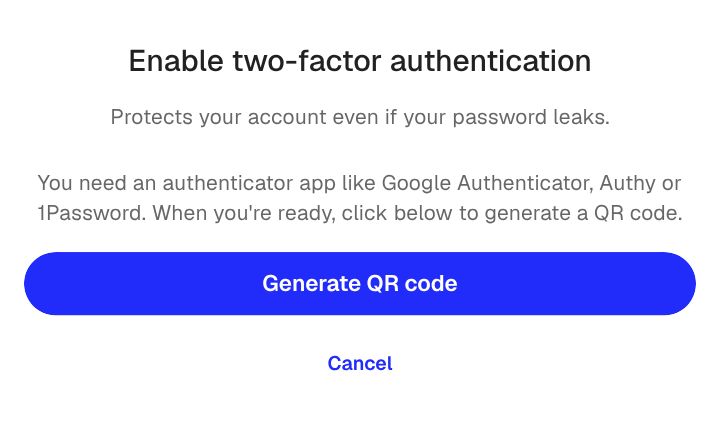
- Klik op QR-code genereren
- Bevestig met je huidige inlogmethode
- Open je authenticatie-app, bijvoorbeeld Google Authenticator, Authy of 1Password, en scan de QR-code
- Voer de zescijferige code uit de app in
- Bewaar de back-upcodes die op het scherm verschijnen
Na de configuratie keer je terug naar Inloggen en beveiliging en wordt de 2FA-kaart als actief weergegeven.
Back-upcodes
Wanneer je 2FA inschakelt, genereert Klang een reeks eenmalige back-upcodes. Gebruik een van deze codes in plaats van de authenticatiecode als je geen toegang meer hebt tot je telefoon.
Bewaar de codes op een veilige plek, zoals een wachtwoordmanager. Als je geen back-upcodes meer hebt en je telefoon kwijtraakt, heb je geen toegang meer tot je account.
Inloggen met 2FA
- Log in met je e-mailadres en wachtwoord of via SSO
- Open wanneer daarom wordt gevraagd je authenticatie-app en voer de huidige zescijferige code in
- Heb je geen toegang tot de app, klik dan op Back-upcode gebruiken en voer een opgeslagen code in
Verplichte 2FA
Werkruimtebeheerders kunnen 2FA voor alle leden verplicht stellen. Heeft je beheerder dit ingeschakeld en heb je 2FA nog niet ingesteld, dan word je uitgelogd. Bij je volgende inlogpoging moet je 2FA instellen. Je kunt Klang pas weer gebruiken wanneer 2FA actief is.
2FA uitschakelen
- Open Instellingen → Mijn account → Inloggen en beveiliging
- Klik in het gedeelte Tweefactorauthenticatie op Uitschakelen
- Bevestig met een code uit je authenticatie-app
Als je werkruimte 2FA verplicht stelt, is de knop Uitschakelen verborgen. Vraag eerst je beheerder.
Was dit artikel nuttig?
Met je feedback kunnen we onze documentatie verbeteren.
Aanbevolen artikelen

Meer hulp nodig?
Ons supportteam staat voor je klaar.