
Sprekers in een transcript beheren
Hernoem sprekers, wijs segmenten toe en voer herkenning opnieuw uit.
Klang herkent en labelt sprekers automatisch. Je kunt algemene labels hernoemen, segmenten opnieuw toewijzen, sprekers toevoegen of de herkenning opnieuw uitvoeren.
Sprekers in een transcript
Open een transcriptie vanuit je analyse. Bovenaan staan gekleurde chips voor iedere herkende spreker. Ieder segment toont de sprekernaam, een tijdstempel en de tekst. Klik op een chip om naar het eerste segment van die spreker te springen.
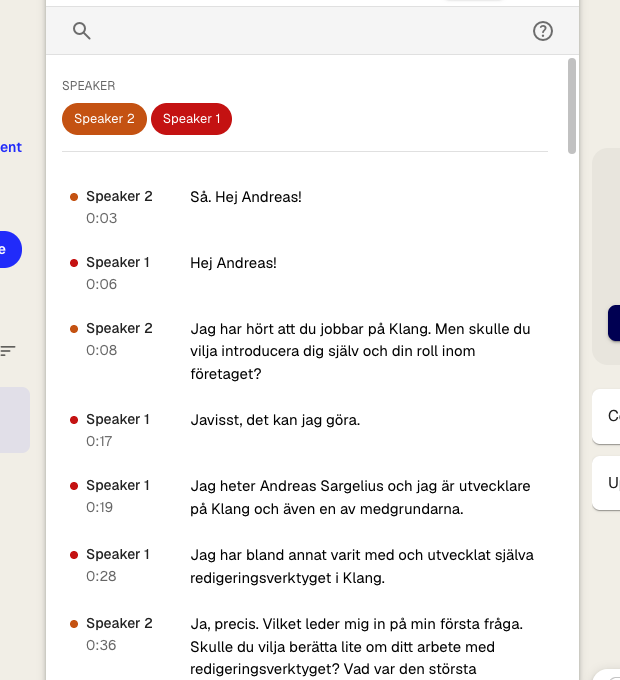
Een spreker hernoemen
- Klik bij een segment op de sprekernaam om het sprekermenu te openen
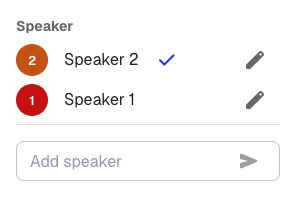
- Klik naast de spreker op het potloodpictogram
- Typ de nieuwe naam in het tekstveld
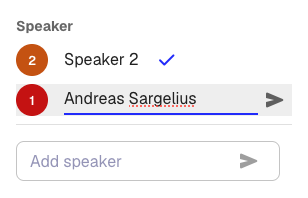
- Klik op het verzendpictogram om te bevestigen
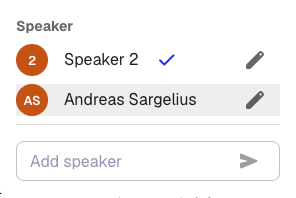
De nieuwe naam vervangt het oude label in alle segmenten van de transcriptie.
Een segment opnieuw toewijzen
- Klik bij het segment dat je wilt wijzigen op de sprekernaam
- Klik in het menu op de juiste spreker
Het segment wordt direct bijgewerkt. Een vinkje toont welke spreker momenteel aan het geselecteerde segment is toegewezen.
Een spreker toevoegen
- Klik op een sprekernaam om het menu te openen
- Typ onder Spreker toevoegen de naam van de nieuwe spreker
- Klik op het verzendpictogram
De nieuwe spreker wordt toegevoegd en aan het geselecteerde segment toegewezen.
Sprekerherkenning opnieuw uitvoeren
- Klik in de werkbalk op Instellingen
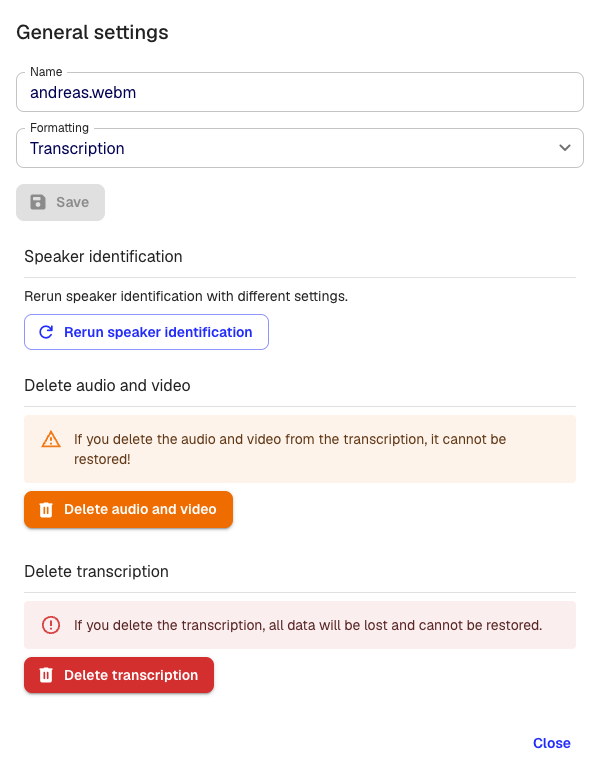
- Klik op Sprekerherkenning opnieuw uitvoeren
- Kies het aantal sprekers of laat Automatisch geselecteerd
- Klik op Uitvoeren
Klang verwerkt de audio opnieuw en voegt de nieuwe toewijzingen samen met de transcriptie. Eerder hernoemde sprekers blijven waar mogelijk behouden.
Let op: opnieuw uitvoeren vervangt de huidige sprekertoewijzingen. Heb je veel handmatige correcties gemaakt, bepaal dan eerst of opnieuw uitvoeren tijd bespaart ten opzichte van de resterende fouten handmatig corrigeren.
Dezelfde naam met (0) en (1)
De labels kunnen horen bij één persoon die over meerdere stemprofielen is verdeeld, of bij verschillende personen met dezelfde naam.
- Dezelfde persoon in twee profielen: geef beide sprekers exact dezelfde naam zonder achtervoegsel. Klang voegt ze samen
- Twee personen met dezelfde naam: geef iedere spreker de juiste volledige naam, bijvoorbeeld Anna Lind en Anna Berg
Zijn slechts enkele segmenten verkeerd toegewezen, corrigeer die dan afzonderlijk met de stappen hierboven.
Tips
- Neem videovergaderingen op met de Klang-bot. Deze haalt deelnemersnamen rechtstreeks uit Google Meet, Microsoft Teams of Zoom en is nauwkeuriger dan een upload met alleen audio
- Stel bij het uploaden het aantal sprekers in als je dit weet
- Zorg voor heldere, gescheiden audio. Externe microfoons of afzonderlijke audiokanalen werken beter dan één laptopmicrofoon
Was dit artikel nuttig?
Met je feedback kunnen we onze documentatie verbeteren.
Aanbevolen artikelen
Bronnen aan een analyse toevoegen
Voeg transcripties, bestanden, opnamen, webpagina's en tekst toe.
Meerdere bestanden in één analyse analyseren
Combineer transcripties, documenten of opnamen in dezelfde analyse.
Een analyse maken
Combineer bronnen en gebruik AI voor inzichten, samenvattingen en antwoorden.

Meer hulp nodig?
Ons supportteam staat voor je klaar.