
Rechtstreeks vanuit je browser opnemen
Gebruik je microfoon om audio op te nemen en te transcriberen.
Neem met de microfoon van je computer rechtstreeks audio op in Klang. Na afloop wordt de opname automatisch getranscribeerd.
Een opname starten
- Klik op Nieuw uploaden of op de microfoonknop ernaast
- Kies Spraakmemo opnemen

- Voer een naam voor de opname in
- Kies in welke map Klang de opname moet opslaan
- Selecteer je microfoon in de keuzelijst
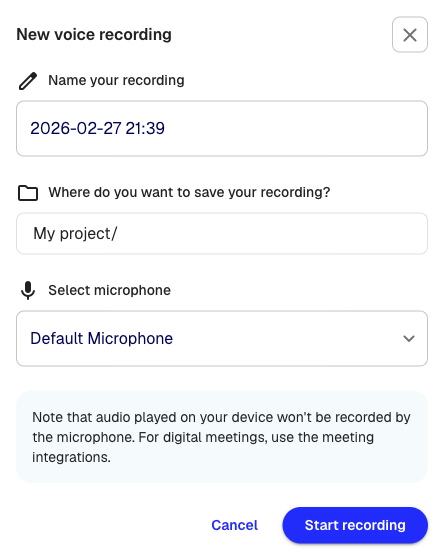
- Klik op Opname starten
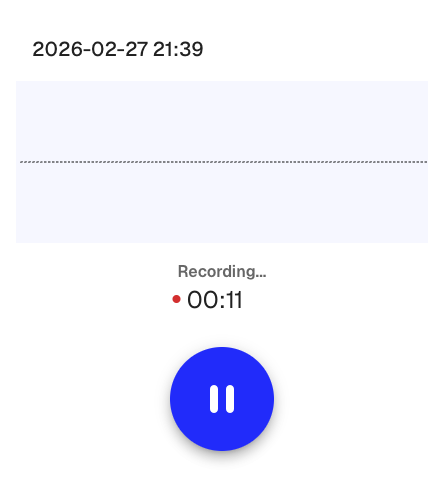
De opname begint direct. Een golfvorm en timer tonen dat de microfoon opneemt en hoe lang de opname duurt.
Pauzeren en hervatten
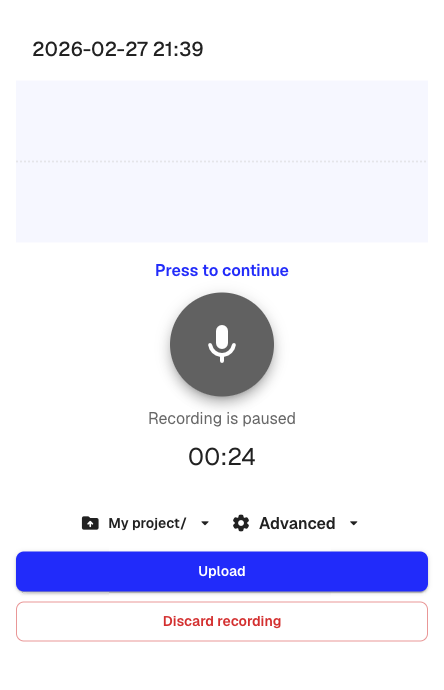
Klik op de pauzeknop om de opname te pauzeren. Tijdens de pauze kun je:
- De doelmap wijzigen
- Geavanceerd openen om taal, aantal sprekers en opmaak aan te passen
- Op de microfoonknop klikken om verder te gaan
Voltooien en uploaden
- Klik op de pauzeknop om de opname te stoppen
- Controleer de transcriptie-instellingen
- Klik op Uploaden
Klang uploadt de opname en start de transcriptie. Je ontvangt een melding zodra het transcript klaar is. Klik op Opname verwijderen om de opname in plaats daarvan weg te gooien.
Goed om te weten
- De eerste keer vraagt je browser toestemming voor de microfoon. Sta dit toe om door te gaan
- Audio die je apparaat afspeelt, bijvoorbeeld van een videogesprek, wordt niet via de microfoon opgenomen. Gebruik voor onlinegesprekken de vergaderbot
- Sluit je de browser tijdens een opname, dan bewaart Klang de voortgang lokaal. Wanneer je het opnamevenster opnieuw opent, kun je de onderbroken opname uploaden of verwijderen
Was dit artikel nuttig?
Met je feedback kunnen we onze documentatie verbeteren.
Aanbevolen artikelen
Bronnen aan een analyse toevoegen
Voeg transcripties, bestanden, opnamen, webpagina's en tekst toe.
Meerdere bestanden in één analyse analyseren
Combineer transcripties, documenten of opnamen in dezelfde analyse.
Een analyse maken
Combineer bronnen en gebruik AI voor inzichten, samenvattingen en antwoorden.

Meer hulp nodig?
Ons supportteam staat voor je klaar.