
Conectar o Microsoft Entra
Sincronize seu diretório e escolha os acessos de cada espaço de trabalho.
Disponível nos planos Pro e Team.
Conecte seu diretório Microsoft Entra para sincronizar membros no Klang. Escolha todos os usuários sincronizados ou limite o acesso a grupos específicos.
O Klang também pode sincronizar a partir do Okta, do Google Workspace ou de outro serviço SCIM. Cada espaço de trabalho usa um provedor por vez. Vários espaços de trabalho podem compartilhar a mesma conexão da Microsoft.
Antes de começar
Você precisa de duas coisas:
- No Klang: ser administrador de um espaço de trabalho com Pro ou Enterprise
- No Microsoft Entra: permissão para criar um aplicativo empresarial e configurar o provisionamento
Os grupos são opcionais. Planeje grupos se quiser dar acessos ou papéis diferentes a pessoas diferentes.
Criar o aplicativo no Entra
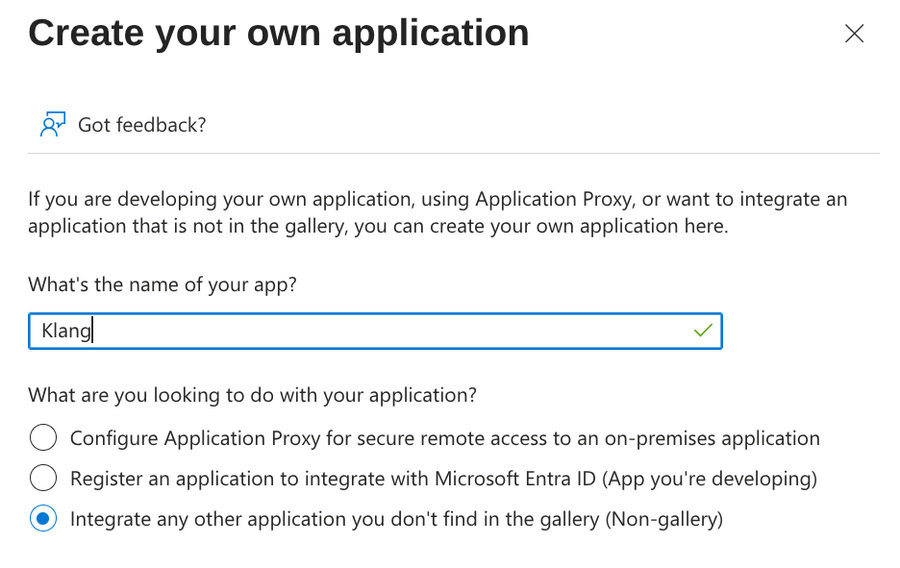
- No centro de administração do Microsoft Entra, abra Enterprise applications
- Clique em New application e depois em Create your own application
- Dê a ele o nome
Klang - Escolha Integrate any other application you don’t find in the gallery (Non-gallery)
- Clique em Create
Obter as credenciais no Klang
- No Klang, abra Configurações → Espaço de trabalho → Membros → Sincronização de membros
- No cartão Diretório SCIM, clique em Conectar
- Escolha a aba Microsoft Entra ID
- Clique em Salvar para criar a conexão e mostrar a URL e o token
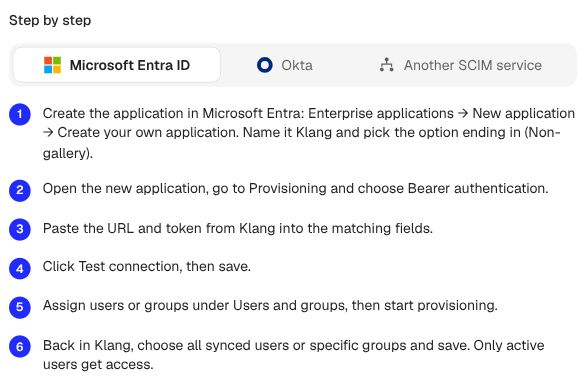
O Klang mostra uma Tenant URL e um token, junto com as etapas que você segue no Entra.
O token aparece uma única vez. Copie antes de fechar a caixa de diálogo. Se você perder, clique em Criar novo token para gerar outro, mas lembre que o anterior para de funcionar na hora.
Se Configurações de conexão aparecer, mantenha Criar uma nova conexão para uma nova configuração. Para reutilizar uma conexão, selecione um espaço de trabalho que você administra e clique em Salvar. Não é necessário um novo token nem configurar o provedor novamente.
Para consultar as instruções novamente, abra Mais opções (⋮) no cartão da conexão e selecione Ver configuração. A URL e as instruções do provedor continuam disponíveis, mas o token salvo não pode ser mostrado novamente. Fechar fecha o guia sem alterar a conexão.
Colar as credenciais no Entra
- No seu novo aplicativo Klang, abra Provisioning
- Clique em Connect your application
- Deixe Select authentication method em Bearer authentication
- Cole os valores do Klang em Tenant URL e Secret token
- Clique em Test connection
- Clique em Create
Se o teste falhar, confira se você copiou o token inteiro e se a Tenant URL não termina com barra.
Escolher quais usuários e grupos serão sincronizados
Com Scope definido como Sync only assigned users and groups, o Entra envia as pessoas atribuídas ao aplicativo. Você pode atribuir usuários individuais ou grupos.
- No aplicativo Klang, abra Users and groups
- Clique em Add user/group e selecione os usuários ou grupos que deseja provisionar
- Volte para Provisioning e clique em Start provisioning
A Microsoft roda a primeira sincronização no próprio cronograma, o que pode levar até 40 minutos. As mudanças seguintes costumam chegar também em até 40 minutos.
Escolher os membros deste espaço de trabalho
Todos os usuários sincronizados dá acesso de membro a todos os usuários ativos enviados por esta conexão. Gerencie os administradores no Klang. Seu provedor continua determinando quais usuários são enviados.
- Em Sincronização de membros, localize Quem deve ter acesso?
- Escolha Todos os usuários sincronizados ou Escolher grupos específicos. Para grupos específicos, selecione quais atribuem o papel de Administrador ou Membro
- Clique em Ver quem está incluído para revisar as pessoas da sua seleção
- Confira as licenças adicionais necessárias e clique em Salvar
Os grupos podem se sobrepor; cada pessoa conta uma vez por espaço de trabalho. Ninguém ganha acesso por uma nova conexão enquanto você não salvar uma seleção.

Usar a conexão em outro espaço de trabalho
- Mude para outro espaço de trabalho que você administra
- Abra Configurações → Espaço de trabalho → Membros → Sincronização de membros
- No cartão Diretório SCIM, clique em Conectar
- Escolha o espaço de trabalho cuja conexão da Microsoft você quer reaproveitar
- Clique em Salvar para usar esta conexão
- Escolha quem deve ter acesso e salve a seleção
Você precisa administrar os dois espaços de trabalho para vinculá-los. A conexão é compartilhada, então a Microsoft só precisa ser configurada uma vez. O mesmo grupo pode dar papéis diferentes em espaços de trabalho diferentes. A sincronização continua mesmo que a pessoa que a conectou perca depois o papel de administrador.
O que acontece daqui para frente
- Os usuários ativos incluídos na seleção salva recebem acesso a este espaço de trabalho
- Os usuários desativados ou que deixam de fazer parte da seleção perdem o acesso sincronizado. Seu conteúdo é mantido
- Grupos de administradores podem promover membros. Administradores atuais mantêm o papel se passarem para um grupo de membros
- Quem nunca entrou no Klang recebe um convite por e-mail
Você continua gerenciando as pessoas no Entra. O Klang acompanha.
Trocar o token
No cartão da conexão, abra Mais opções (⋮) e selecione Criar novo token. Qualquer administrador de um espaço de trabalho vinculado pode fazer isso. A confirmação lista todos os espaços de trabalho afetados: o token anterior para de funcionar para todos eles.
No aplicativo Klang existente no Entra, abra Provisioning → Connectivity. Cole o novo token em Secret token. Clique em Test connection e depois em Save para retomar a sincronização.
Desconectar
Clique em Mais opções (⋮) → Desconectar para parar de sincronizar este espaço de trabalho. Os membros atuais mantêm o acesso e passam a ser gerenciados manualmente; os convites pendentes da sincronização são cancelados. Os outros espaços de trabalho vinculados continuam sincronizando. Se você desconectar o último espaço de trabalho, a conexão compartilhada e o token dela são removidos.
Este artigo foi útil?
Seu feedback nos ajuda a melhorar a documentação.
Artigos sugeridos

Precisa de mais ajuda?
Nossa equipe de suporte está pronta para ajudar.