
Collegare Microsoft Entra
Sincronizza la directory e scegli gli accessi per ogni spazio di lavoro.
Disponibile con i piani Pro e Team.
Collega la tua directory Microsoft Entra per sincronizzare i membri in Klang. Scegli tutti gli utenti sincronizzati o limita l’accesso a gruppi specifici.
Klang può sincronizzare da Okta, Google Workspace o un altro servizio SCIM in alternativa. Ogni spazio di lavoro usa un provider alla volta. Più spazi di lavoro possono condividere la stessa connessione Microsoft.
Prima di iniziare
Ti servono due cose:
- In Klang: essere amministratore di uno spazio di lavoro con Pro o Enterprise
- In Microsoft Entra: il permesso di creare un’applicazione aziendale e di configurare il provisioning
I gruppi sono facoltativi. Pianifica i gruppi se vuoi assegnare accessi o ruoli diversi a persone diverse.
Creare l’applicazione in Entra
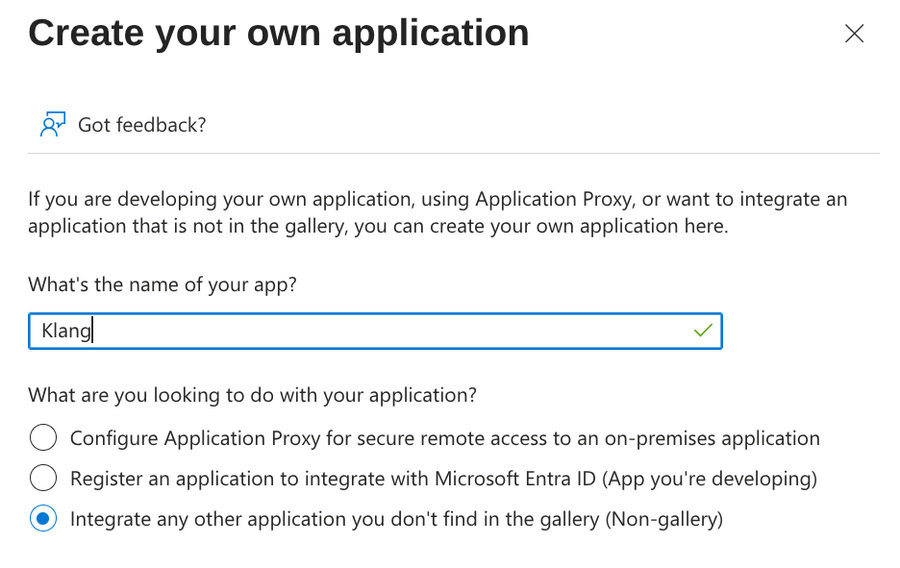
- Nel centro di amministrazione Microsoft Entra apri Enterprise applications
- Fai clic su New application, poi su Create your own application
- Chiamala
Klang - Scegli Integrate any other application you don’t find in the gallery (Non-gallery)
- Fai clic su Create
Recuperare le credenziali in Klang
- In Klang apri Impostazioni → Spazio di lavoro → Membri → Sincronizzazione membri
- Nella scheda Directory SCIM, fai clic su Connetti
- Scegli la scheda Microsoft Entra ID
- Fai clic su Salva per creare la connessione e mostrare l’URL e il token
Klang mostra una Tenant URL e un token, insieme ai passaggi da seguire in Entra.
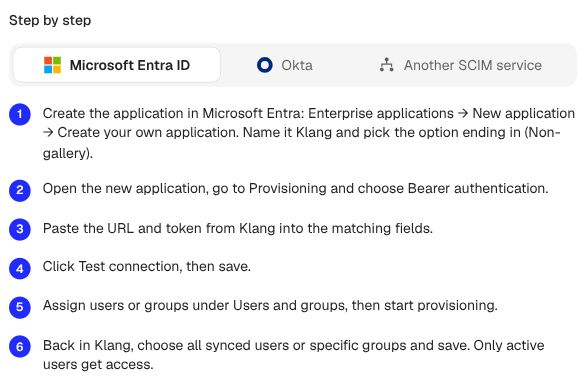
Il token viene mostrato una sola volta. Copialo prima di chiudere la finestra. Se lo perdi, fai clic su Crea un nuovo token per generarne un altro, ma tieni presente che il precedente smette subito di funzionare.
Se compare Impostazioni di connessione, mantieni Crea una nuova connessione per una nuova configurazione. Per riutilizzare una connessione, seleziona invece uno spazio di lavoro che amministri e fai clic su Salva. Non servono un nuovo token o una nuova configurazione del provider.
Per rileggere le istruzioni, apri Altre opzioni (⋮) nella scheda della connessione e seleziona Mostra configurazione. L’URL e le istruzioni del provider restano disponibili, ma il token salvato non può essere mostrato di nuovo. Chiudi chiude la guida senza modificare la connessione.
Incollare le credenziali in Entra
- Nella tua nuova applicazione Klang apri Provisioning
- Fai clic su Connect your application
- Lascia Select authentication method su Bearer authentication
- Incolla i valori di Klang in Tenant URL e Secret token
- Fai clic su Test connection
- Fai clic su Create
Se il test fallisce, verifica di aver copiato il token per intero e che la Tenant URL non termini con una barra.
Scegliere quali utenti e gruppi sincronizzare
Con Scope impostato su Sync only assigned users and groups, Entra invia le persone assegnate all’applicazione. Puoi assegnare singoli utenti o gruppi.
- Nell’applicazione Klang apri Users and groups
- Fai clic su Add user/group e seleziona gli utenti o i gruppi di cui eseguire il provisioning
- Torna a Provisioning e fai clic su Start provisioning
Microsoft esegue la prima sincronizzazione secondo la propria pianificazione, cosa che può richiedere fino a 40 minuti. Anche le modifiche successive arrivano di solito entro 40 minuti.
Scegliere i membri di questo spazio di lavoro
Tutti gli utenti sincronizzati concede accesso come membro a ogni utente attivo inviato tramite questa connessione. Gestisci gli amministratori in Klang. Il provider determina ancora quali utenti vengono inviati.
- In Sincronizzazione membri individua Chi deve avere accesso?
- Scegli Tutti gli utenti sincronizzati o Scegli gruppi specifici. Per gruppi specifici, seleziona quali assegnano il ruolo Amministratore o Membro
- Fai clic su Mostra chi è incluso per rivedere le persone della tua selezione
- Controlla le licenze aggiuntive necessarie e fai clic su Salva
I gruppi possono sovrapporsi; ogni persona viene contata una volta per spazio di lavoro. Da una nuova connessione nessuno ottiene l’accesso finché non salvi una selezione.

Usare la connessione in un altro spazio di lavoro
- Passa a un altro spazio di lavoro che amministri
- Apri Impostazioni → Spazio di lavoro → Membri → Sincronizzazione membri
- Nella scheda Directory SCIM, fai clic su Connetti
- Scegli lo spazio di lavoro di cui vuoi riutilizzare la connessione Microsoft
- Fai clic su Salva per usare questa connessione
- Scegli chi deve avere accesso e salva la selezione
Devi amministrare entrambi gli spazi di lavoro per collegarli. La connessione è condivisa, quindi Microsoft va configurato una volta sola. Lo stesso gruppo può dare ruoli diversi in spazi di lavoro diversi. La sincronizzazione prosegue anche se chi l’ha collegata perde in seguito il ruolo di amministratore.
Cosa succede da adesso
- Gli utenti attivi inclusi nella selezione salvata ottengono accesso a questo spazio di lavoro
- Gli utenti disattivati o non più inclusi nella selezione perdono l’accesso sincronizzato. I loro contenuti restano
- I gruppi di amministratori possono promuovere i membri. Gli amministratori esistenti mantengono il ruolo se passano a un gruppo di membri
- Chi non ha mai effettuato l’accesso a Klang riceve un invito via e-mail
Continui a gestire le persone in Entra. Klang segue.
Sostituire il token
Nella scheda della connessione, apri Altre opzioni (⋮) e seleziona Crea un nuovo token. Può farlo qualsiasi amministratore di uno spazio di lavoro collegato. La conferma elenca tutti gli spazi di lavoro interessati: il token precedente smette di funzionare per tutti.
Nell’applicazione Klang esistente in Entra, apri Provisioning → Connectivity. Incolla il nuovo token in Secret token. Fai clic su Test connection, poi su Save per riprendere la sincronizzazione.
Disconnettere
Fai clic su Altre opzioni (⋮) → Disconnetti per smettere di sincronizzare questo spazio di lavoro. I membri esistenti mantengono l’accesso e passano alla gestione manuale; gli inviti di sincronizzazione in attesa vengono annullati. Gli altri spazi di lavoro collegati continuano a sincronizzarsi. Se disconnetti l’ultimo spazio di lavoro, la connessione condivisa e il suo token vengono rimossi.
Questo articolo ti è stato utile?
Il tuo feedback ci aiuta a migliorare la documentazione.
Articoli suggeriti
Aggiungere moduli allo spazio di lavoro
Gli amministratori possono attivare moduli aggiuntivi con altre funzioni.
Annullare l'abbonamento
Annulla l'abbonamento a Klang tramite il portale di fatturazione.
Modificare l'intervallo di fatturazione
Passa dalla fatturazione mensile a quella annuale nel portale.

Serve altro aiuto?
Il nostro team di assistenza è a disposizione.