
Forbind Microsoft Entra
Synkroniser jeres katalog, og vælg adgang for hvert arbejdsområde.
Tilgængelig på Pro- og Team-planerne.
Forbind jeres Microsoft Entra-katalog for at synkronisere medlemmer til Klang. Vælg alle synkroniserede brugere, eller begræns adgangen til bestemte grupper.
Klang kan synkronisere fra Okta, Google Workspace eller en anden SCIM-tjeneste i stedet. Hvert arbejdsområde bruger én udbyder ad gangen. En Microsoft-forbindelse kan deles af flere arbejdsområder.
Før I går i gang
I skal bruge to ting:
- I Klang: administrator på et arbejdsområde med Pro eller Enterprise
- I Microsoft Entra: tilladelse til at oprette en enterprise-applikation og konfigurere klargøring
Grupper er valgfrie. Planlæg grupper, hvis forskellige personer skal have forskellig adgang eller forskellige roller.
Opret applikationen i Entra
- Gå til Enterprise applications i Microsoft Entra admin center
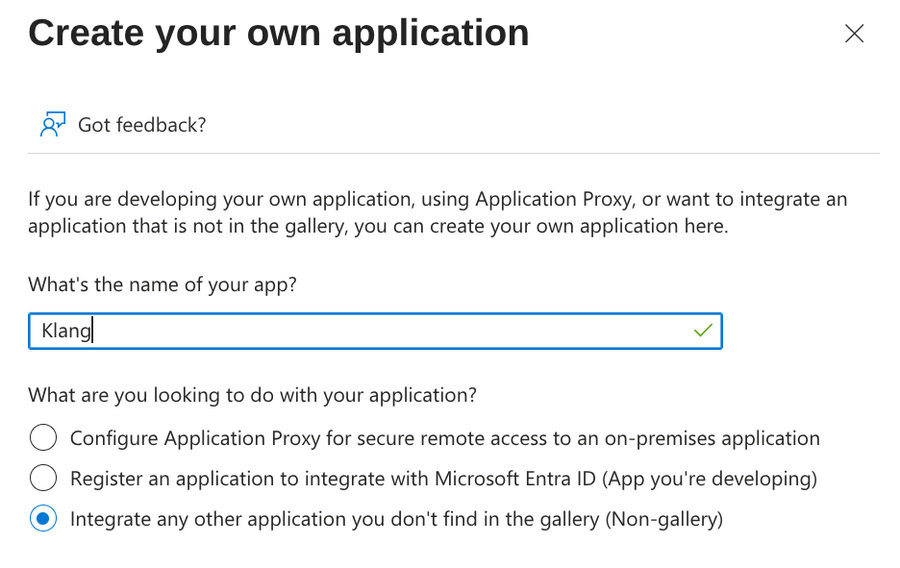
- Klik på New application og derefter Create your own application
- Kald den
Klang - Vælg Integrate any other application you don’t find in the gallery (Non-gallery)
- Klik på Create
Hent jeres oplysninger fra Klang
- Åbn Indstillinger → Arbejdsområde → Medlemmer → Medlemssynkronisering i Klang
- Klik på Forbind på kortet SCIM-katalog
- Vælg fanen Microsoft Entra ID
- Klik på Gem for at oprette forbindelsen og vise URL og token
Klang viser en Tenant URL og et token sammen med de trin, I skal følge i Entra.
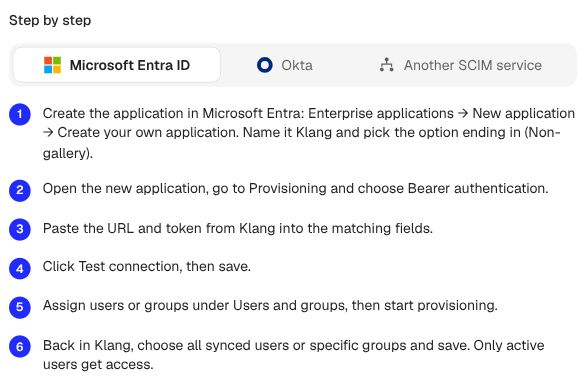
Tokenet vises én gang. Kopiér det, før I lukker dialogen. Mister I det, klikker I på Opret ny token for at lave et nyt, men bemærk at det gamle holder op med at virke med det samme.
Hvis Forbindelsesindstillinger vises, behold Opret en ny forbindelse til en ny opsætning. For at genbruge en forbindelse vælger du i stedet et arbejdsområde, du administrerer, og klikker på Gem. Der kræves ingen ny token eller opsætning hos udbyderen.
For at læse opsætningen igen åbner du Flere muligheder (⋮) på forbindelseskortet og vælger Vis opsætning. URL og udbyderens vejledning er stadig tilgængelige, men den gemte token kan ikke vises igen. Luk lukker vejledningen uden at ændre forbindelsen.
Indsæt oplysningerne i Entra
- Åbn Provisioning i jeres nye Klang-applikation
- Klik på Connect your application
- Lad Select authentication method stå på Bearer authentication
- Indsæt Klangs værdier i Tenant URL og Secret token
- Klik på Test connection
- Klik på Create
Hvis testen mislykkes, så tjek, at I har kopieret hele tokenet, og at Tenant URL ikke har en afsluttende skråstreg.
Vælg, hvilke brugere og grupper der skal synkroniseres
Med Scope indstillet til Sync only assigned users and groups sender Entra de personer, der er tildelt applikationen. I kan tildele enkelte brugere eller grupper.
- Åbn Users and groups i Klang-applikationen
- Klik på Add user/group, og vælg de brugere eller grupper, der skal provisioneres
- Gå tilbage til Provisioning, og klik på Start provisioning
Microsoft kører den første synkronisering efter sin egen tidsplan, hvilket kan tage op til 40 minutter. Senere ændringer kommer normalt også inden for 40 minutter.
Vælg medlemmer til dette arbejdsområde
Alle synkroniserede brugere giver medlemsadgang til alle aktive brugere, der sendes via denne forbindelse. Administratorer administreres i Klang. Jeres udbyder bestemmer stadig, hvilke brugere der sendes.
- Find Hvem skal have adgang? under Medlemssynkronisering
- Vælg Alle synkroniserede brugere eller Vælg bestemte grupper. Ved bestemte grupper vælger I, hvilke der skal give rollen Administrator eller Medlem
- Klik på Vis hvem der er med for at gennemgå personerne i jeres udvalg
- Se eventuelle ekstra licenser igennem, og klik på Gem
Grupper må gerne overlappe; hver person tælles én gang pr. arbejdsområde. Ingen får adgang fra en ny forbindelse, før I har gemt et udvalg.

Brug forbindelsen i et andet arbejdsområde
- Skift til et andet arbejdsområde, I administrerer
- Åbn Indstillinger → Arbejdsområde → Medlemmer → Medlemssynkronisering
- Klik på Forbind på kortet SCIM-katalog
- Vælg det arbejdsområde, hvis Microsoft-forbindelse I vil genbruge
- Klik på Gem for at bruge forbindelsen
- Vælg, hvem der skal have adgang, og gem udvalget
I skal administrere begge arbejdsområder for at forbinde dem. Forbindelsen deles, så Microsoft skal kun konfigureres én gang. Den samme gruppe kan give forskellige roller i forskellige arbejdsområder. Synkroniseringen fortsætter, selv hvis den person, der tilsluttede den, senere mister sin administratorrolle.
Hvad der sker fra nu af
- Aktive brugere i jeres gemte udvalg får adgang til arbejdsområdet
- Brugere, der deaktiveres eller ikke længere indgår i udvalget, mister deres synkroniserede adgang. Deres indhold bevares
- Administratorgrupper kan forfremme medlemmer. Eksisterende administratorer beholder deres rolle, når de flyttes til en medlemsgruppe
- De, der aldrig har logget ind i Klang, får en invitation på e-mail
I bliver ved med at håndtere folk i Entra. Klang følger med.
Skift token
Åbn Flere muligheder (⋮) på forbindelseskortet, og vælg Opret ny token. Enhver administrator i et tilsluttet arbejdsområde kan gøre det. Bekræftelsen navngiver alle berørte arbejdsområder: det gamle token holder op med at virke for dem alle.
Åbn Provisioning → Connectivity i den eksisterende Klang-applikation i Entra. Indsæt den nye token i Secret token. Klik på Test connection og derefter Save for at genoptage synkroniseringen.
Afbryd forbindelsen
Klik på Flere muligheder (⋮) → Afbryd forbindelsen for at stoppe synkroniseringen af dette arbejdsområde. Eksisterende medlemmer beholder deres adgang og håndteres manuelt; invitationer fra medlemssynkroniseringen, der venter på svar, annulleres. Andre tilsluttede arbejdsområder fortsætter med at synkronisere. Afbryder I det sidste arbejdsområde, fjernes den delte forbindelse og dens token.
Var denne artikel nyttig?
Din feedback hjælper os med at forbedre dokumentationen.
Foreslåede artikler

Brug for mere hjælp?
Vores supportteam er klar til at hjælpe.