
Microsoft Entra koppelen
Synchroniseer je directory en kies de toegang per werkruimte.
Beschikbaar met de Pro- en Team-abonnementen.
Koppel je Microsoft Entra-directory om leden met Klang te synchroniseren. Kies alle gesynchroniseerde gebruikers of beperk de toegang tot specifieke groepen.
Klang kan ook synchroniseren vanuit Okta, Google Workspace of een andere SCIM-dienst. Elke werkruimte gebruikt één aanbieder tegelijk. Meerdere werkruimtes kunnen dezelfde Microsoft-koppeling delen.
Voordat je begint
Je hebt twee dingen nodig:
- In Klang: beheerder zijn van een werkruimte met Pro of Enterprise
- In Microsoft Entra: het recht om een enterprise-applicatie aan te maken en provisioning in te stellen
Groepen zijn optioneel. Plan groepen als je verschillende mensen verschillende toegang of rollen wilt geven.
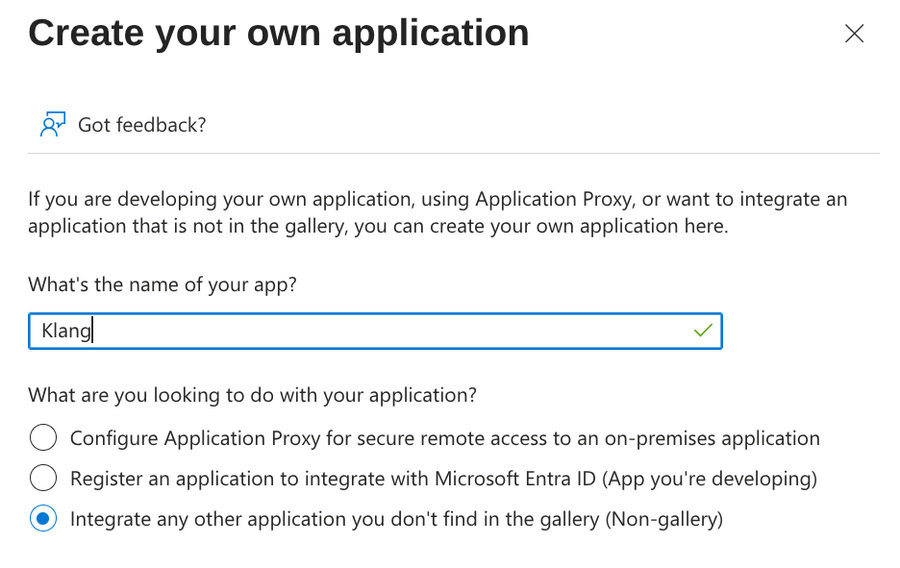
De applicatie aanmaken in Entra
- Open in het Microsoft Entra-beheercentrum Enterprise applications
- Klik op New application en daarna op Create your own application
- Noem hem
Klang - Kies Integrate any other application you don’t find in the gallery (Non-gallery)
- Klik op Create
Je gegevens ophalen in Klang
- Open in Klang Instellingen → Werkruimte → Leden → Ledensynchronisatie
- Klik op Verbinden op de kaart SCIM-directory
- Kies het tabblad Microsoft Entra ID
- Klik op Opslaan om de koppeling aan te maken en de URL en het token te tonen
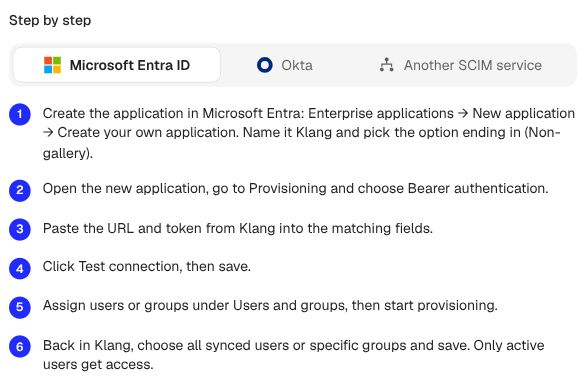
Klang toont een Tenant URL en een token, samen met de stappen die je in Entra doorloopt.
Het token wordt één keer getoond. Kopieer het voordat je het venster sluit. Ben je het kwijt, klik dan op Nieuw token aanmaken voor een nieuw token, maar houd er rekening mee dat het oude meteen stopt met werken.
Als Verbindingsinstellingen worden getoond, laat je Nieuwe verbinding maken geselecteerd voor een nieuwe configuratie. Om een verbinding opnieuw te gebruiken, selecteer je een werkruimte die je beheert en klik je op Opslaan. Een nieuw token of nieuwe configuratie bij de aanbieder is niet nodig.
Om de instructies opnieuw te lezen, open je Meer opties (⋮) op de verbindingskaart en kies je Instellingen tonen. De URL en instructies voor de aanbieder blijven beschikbaar, maar het opgeslagen token kan niet opnieuw worden getoond. Sluiten sluit de handleiding zonder de verbinding te wijzigen.
De gegevens plakken in Entra
- Open in je nieuwe Klang-applicatie Provisioning
- Klik op Connect your application
- Laat Select authentication method op Bearer authentication staan
- Plak de waarden uit Klang in Tenant URL en Secret token
- Klik op Test connection
- Klik op Create
Mislukt de test, controleer dan of je het hele token hebt gekopieerd en of de Tenant URL niet eindigt op een schuine streep.
Kiezen welke gebruikers en groepen worden gesynchroniseerd
Met Scope ingesteld op Sync only assigned users and groups verzendt Entra de personen die aan de applicatie zijn toegewezen. Je kunt afzonderlijke gebruikers of groepen toewijzen.
- Open in de Klang-applicatie Users and groups
- Klik op Add user/group en selecteer de gebruikers of groepen die je wilt provisionen
- Ga terug naar Provisioning en klik op Start provisioning
Microsoft voert de eerste synchronisatie op zijn eigen schema uit, wat tot 40 minuten kan duren. Latere wijzigingen komen meestal ook binnen 40 minuten door.
Leden kiezen voor deze werkruimte
Alle gesynchroniseerde gebruikers geeft lidtoegang aan elke actieve gebruiker die via deze koppeling wordt verzonden. Beheer beheerders in Klang. Je provider bepaalt nog steeds welke gebruikers worden verzonden.
- Zoek onder Ledensynchronisatie het onderdeel Wie krijgt toegang?
- Kies Alle gesynchroniseerde gebruikers of Specifieke groepen kiezen. Selecteer bij specifieke groepen welke groepen de rol Beheerder of Lid geven
- Klik op Bekijk wie erbij horen om de personen in je selectie na te lopen
- Bekijk de licenties die er eventueel bij komen en klik op Opslaan
Groepen mogen elkaar overlappen; elke persoon telt één keer per werkruimte. Niemand krijgt toegang via een nieuwe koppeling voordat je een selectie hebt opgeslagen.

De koppeling in een andere werkruimte gebruiken
- Schakel over naar een andere werkruimte die je beheert
- Open Instellingen → Werkruimte → Leden → Ledensynchronisatie
- Klik op Verbinden op de kaart SCIM-directory
- Kies de werkruimte waarvan je de Microsoft-koppeling wilt hergebruiken
- Klik op Opslaan om deze koppeling te gebruiken
- Kies wie toegang moet krijgen en sla de selectie op
Je moet beide werkruimtes beheren om ze te koppelen. De koppeling wordt gedeeld, dus Microsoft hoef je maar één keer in te stellen. Dezelfde groep kan in verschillende werkruimtes verschillende rollen geven. De synchronisatie loopt door, ook als degene die de koppeling maakte later de beheerdersrol verliest.
Wat er vanaf nu gebeurt
- Actieve gebruikers in je opgeslagen selectie krijgen toegang tot deze werkruimte
- Gebruikers die worden gedeactiveerd of niet meer in je selectie staan, verliezen hun gesynchroniseerde toegang. Hun inhoud blijft behouden
- Beheerdersgroepen kunnen leden promoveren. Bestaande beheerders houden hun rol als ze naar een ledengroep verhuizen
- Wie nog nooit in Klang heeft ingelogd, krijgt een uitnodiging per e-mail
Je blijft mensen beheren in Entra. Klang volgt.
Het token vervangen
Open Meer opties (⋮) op de verbindingskaart en kies Nieuw token aanmaken. Elke beheerder van een gekoppelde werkruimte kan dat doen. De bevestiging noemt alle betrokken werkruimtes: het oude token stopt voor allemaal met werken.
Open Provisioning → Connectivity in je bestaande Klang-applicatie in Entra. Plak het nieuwe token in Secret token. Klik op Test connection en daarna op Save om de synchronisatie te hervatten.
Verbinding verbreken
Klik op Meer opties (⋮) → Verbinding verbreken om deze werkruimte niet langer te synchroniseren. Bestaande leden houden hun toegang en worden voortaan handmatig beheerd; openstaande synchronisatie-uitnodigingen worden ingetrokken. Andere gekoppelde werkruimtes blijven synchroniseren. Verbreek je de laatste werkruimte, dan verdwijnen de gedeelde koppeling en het token.
Was dit artikel nuttig?
Met je feedback kunnen we onze documentatie verbeteren.
Aanbevolen artikelen

Meer hulp nodig?
Ons supportteam staat voor je klaar.