
Koppla Microsoft Entra
Synkronisera er katalog och välj vem som får åtkomst till varje arbetsyta.
Tillgängligt på Pro- och Team-planen.
Anslut er Microsoft Entra-katalog för att synkronisera medlemmar till Klang. Välj alla synkroniserade användare eller begränsa åtkomsten till specifika grupper.
Klang kan synka från Okta, Google Workspace eller en annan SCIM-tjänst i stället. Varje arbetsyta använder en leverantör i taget. En Microsoft-anslutning kan delas av flera arbetsytor.
Innan ni börjar
Ni behöver två saker:
- I Klang: administratör på en arbetsyta med Pro eller Enterprise
- I Microsoft Entra: behörighet att skapa en enterprise-applikation och konfigurera etablering
Grupper är valfria. Planera grupper om olika personer ska ha olika åtkomst eller roller.
Skapa applikationen i Entra
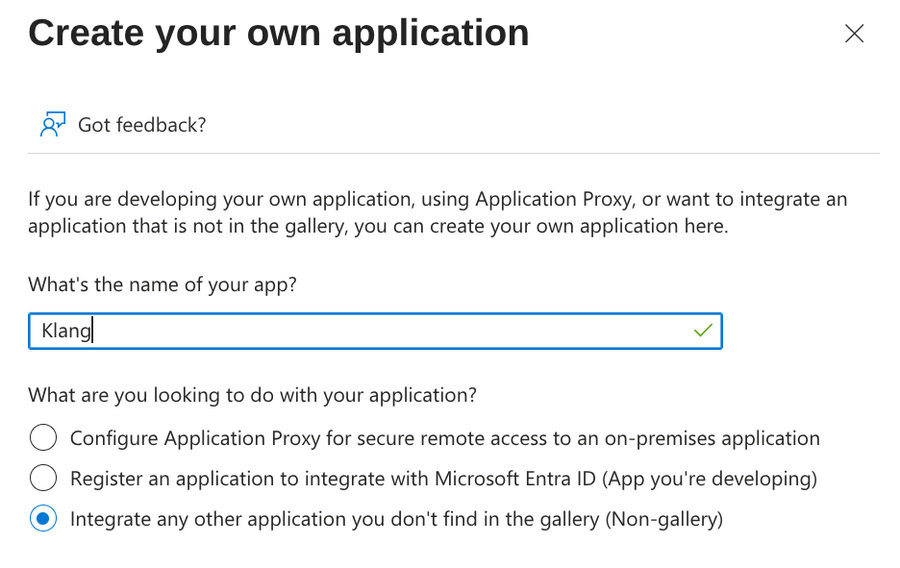
- Gå till Enterprise applications i Microsoft Entra admin center
- Klicka på New application och sedan Create your own application
- Döp den till
Klang - Välj Integrate any other application you don’t find in the gallery (Non-gallery)
- Klicka på Create
Hämta era uppgifter från Klang
- Öppna Inställningar → Arbetsyta → Medlemmar → Medlemssynk i Klang
- Klicka på Anslut på kortet SCIM-katalog
- Välj fliken Microsoft Entra ID
- Klicka på Spara för att skapa anslutningen och visa URL och token
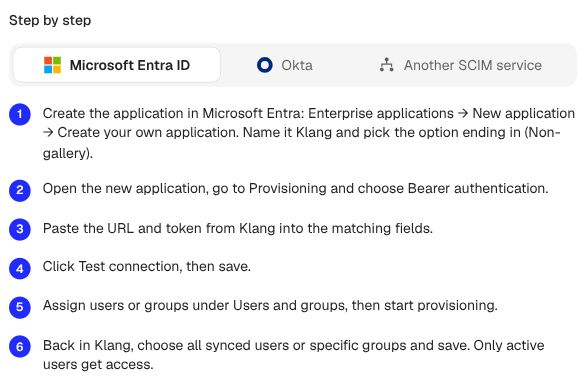
Klang visar en Tenant URL och en token, tillsammans med stegen ni ska följa i Entra.
Tokenen visas en gång. Kopiera den innan ni stänger dialogrutan. Om ni tappar bort den klickar ni på Skapa ny token för att göra en ny, men tänk på att den gamla slutar gälla direkt.
Om Anslutningsinställningar visas, behåll Skapa en ny anslutning för en ny anslutning. För att återanvända en anslutning väljer du i stället en arbetsyta du administrerar och klickar på Spara. Ingen ny token eller konfiguration hos leverantören behövs.
För att läsa instruktionerna igen öppnar du Fler alternativ (⋮) på anslutningskortet och väljer Visa inställningar. URL och leverantörens instruktioner finns kvar, men den sparade tokenen kan inte visas igen. Stäng stänger guiden utan att ändra anslutningen.
Klistra in uppgifterna i Entra
- Öppna Provisioning i er nya Klang-applikation
- Klicka på Connect your application
- Låt Select authentication method stå kvar på Bearer authentication
- Klistra in Klangs värden i Tenant URL och Secret token
- Klicka på Test connection
- Klicka på Create
Om testet misslyckas, kontrollera att ni kopierat hela tokenen och att Tenant URL inte har något avslutande snedstreck.
Välj vilka användare och grupper som ska synkroniseras
Med Scope inställt på Sync only assigned users and groups skickar Entra personerna som tilldelats applikationen. Ni kan tilldela enskilda användare eller grupper.
- Öppna Users and groups i Klang-applikationen
- Klicka på Add user/group och välj användarna eller grupperna som ska etableras
- Gå tillbaka till Provisioning och klicka på Start provisioning
Microsoft kör den första synkroniseringen på egen schemaläggning, vilket kan ta upp till 40 minuter. Senare ändringar kommer oftast också inom 40 minuter.
Välj medlemmar för den här arbetsytan
Alla synkroniserade användare ger medlemsåtkomst till alla aktiva användare som skickas via den här anslutningen. Administratörer hanteras i Klang. Er leverantör bestämmer fortfarande vilka användare som skickas.
- Gå tillbaka till Medlemssynk och leta upp Vilka ska få åtkomst?
- Välj Alla synkroniserade användare eller Välj specifika grupper. För specifika grupper väljer ni vilka som ska ge rollen Administratör eller Medlem
- Klicka på Visa vilka som ingår för att granska personerna i ert urval
- Titta igenom eventuella tillkommande licenser och klicka på Spara
Grupper får överlappa varandra; varje person räknas en gång per arbetsyta. Ingen får åtkomst från en ny anslutning förrän ni sparat ett urval.

Använd anslutningen i en annan arbetsyta
- Byt till en annan arbetsyta som ni administrerar
- Öppna Inställningar → Arbetsyta → Medlemmar → Medlemssynk
- Klicka på Anslut på kortet SCIM-katalog
- Välj arbetsytan vars Microsoft-anslutning ni vill återanvända
- Klicka på Spara för att använda anslutningen
- Välj vilka som ska få åtkomst och spara urvalet
Ni behöver administrera båda arbetsytorna för att länka dem. Anslutningen delas, så Microsoft behöver bara konfigureras en gång. Samma grupp kan ge olika roller i olika arbetsytor. Synkroniseringen fortsätter även om personen som kopplade den senare förlorar sin administratörsroll.
Vad som händer från och med nu
- Aktiva användare som ingår i ert sparade urval får åtkomst till arbetsytan
- Användare som inaktiveras eller inte längre ingår i urvalet förlorar sin synkroniserade åtkomst. Innehållet finns kvar
- Administratörsgrupper kan befordra medlemmar. Befintliga administratörer behåller sin roll när de flyttas till en medlemsgrupp
- De som aldrig loggat in i Klang får en inbjudan via e-post
Ni fortsätter att hantera personer i Entra. Klang följer efter.
Byta token
Öppna Fler alternativ (⋮) på anslutningskortet och välj Skapa ny token. Vilken administratör som helst i en kopplad arbetsyta kan göra det. Bekräftelsen namnger alla berörda arbetsytor: den gamla tokenen slutar gälla för dem allihop.
Öppna Provisioning → Connectivity i den befintliga Klang-applikationen i Entra. Klistra in den nya tokenen i Secret token. Klicka på Test connection och sedan Save för att återuppta synkroniseringen.
Koppla från
Klicka på Fler alternativ (⋮) → Koppla från för att sluta synka den här arbetsytan. Befintliga medlemmar behåller sin åtkomst och hanteras manuellt; inbjudningar från medlemssynken som väntar på svar avbryts. Andra kopplade arbetsytor fortsätter att synka. Kopplar ni från den sista arbetsytan tas den delade anslutningen och dess token bort.
Var den här artikeln till hjälp?
Din feedback hjälper oss att förbättra vår dokumentation.
Föreslagna artiklar

Behöver du mer hjälp?
Vårt supportteam finns här för att hjälpa dig.