
Connecter Microsoft Entra
Synchronisez votre annuaire et choisissez les accès par espace de travail.
Disponible avec les offres Pro et Team.
Connectez votre annuaire Microsoft Entra pour synchroniser les membres dans Klang. Choisissez tous les utilisateurs synchronisés ou limitez l’accès à certains groupes.
Klang peut aussi se synchroniser depuis Okta, Google Workspace ou un autre service SCIM. Chaque espace de travail utilise un fournisseur à la fois. Une connexion Microsoft peut être partagée par plusieurs espaces de travail.
Avant de commencer
Il vous faut deux choses :
- Dans Klang : être administrateur d’un espace de travail Pro ou Enterprise
- Dans Microsoft Entra : le droit de créer une application d’entreprise et de configurer le provisionnement
Les groupes sont facultatifs. Prévoyez des groupes si vous souhaitez attribuer des accès ou des rôles différents selon les personnes.
Créer l’application dans Entra
- Dans le centre d’administration Microsoft Entra, ouvrez Enterprise applications
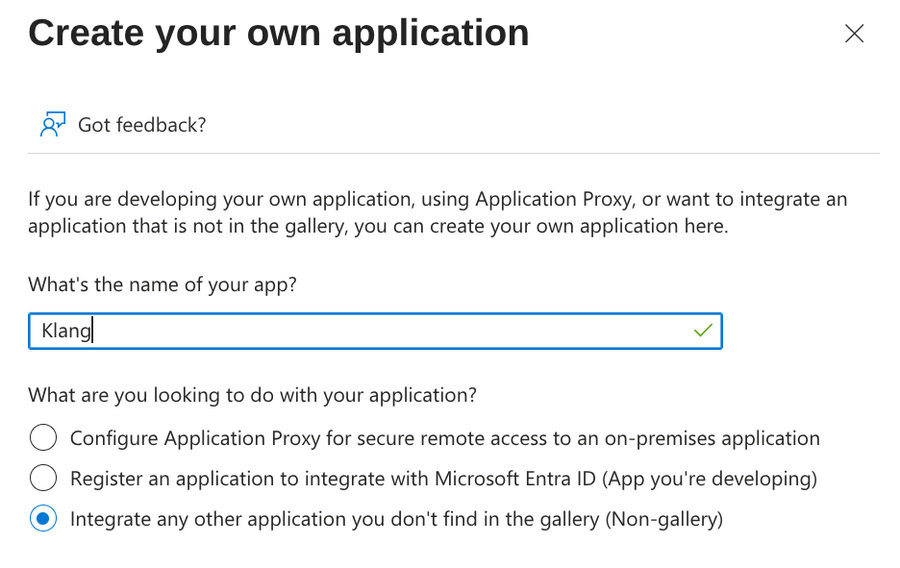
- Cliquez sur New application, puis sur Create your own application
- Nommez-la
Klang - Choisissez Integrate any other application you don’t find in the gallery (Non-gallery)
- Cliquez sur Create
Récupérer vos identifiants dans Klang
- Dans Klang, ouvrez Paramètres → Espace de travail → Membres → Synchronisation des membres
- Sur la carte Annuaire SCIM, cliquez sur Connecter
- Choisissez l’onglet Microsoft Entra ID
- Cliquez sur Enregistrer pour créer la connexion et afficher l’URL et le jeton
Klang affiche une Tenant URL et un jeton, ainsi que les étapes à suivre dans Entra.
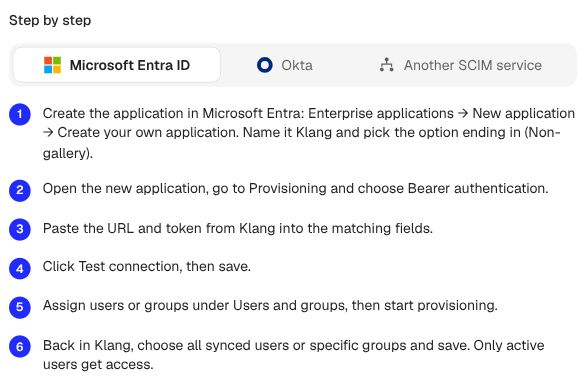
Le jeton n’est affiché qu’une seule fois. Copiez-le avant de fermer la fenêtre. Si vous le perdez, cliquez sur Créer un nouveau jeton pour en générer un autre, mais notez que l’ancien cesse aussitôt de fonctionner.
Si Paramètres de connexion apparaît, gardez Créer une nouvelle connexion pour une nouvelle configuration. Pour réutiliser une connexion, sélectionnez plutôt un espace de travail que vous administrez, puis cliquez sur Enregistrer. Aucun nouveau jeton ni nouvelle configuration chez le fournisseur n’est nécessaire.
Pour relire les instructions, ouvrez Plus d’options (⋮) sur la carte de connexion et sélectionnez Afficher la configuration. L’URL et les instructions du fournisseur restent disponibles, mais le jeton enregistré ne peut plus être affiché. Fermer ferme le guide sans modifier la connexion.
Coller les identifiants dans Entra
- Dans votre nouvelle application Klang, ouvrez Provisioning
- Cliquez sur Connect your application
- Laissez Select authentication method sur Bearer authentication
- Collez les valeurs de Klang dans Tenant URL et Secret token
- Cliquez sur Test connection
- Cliquez sur Create
Si le test échoue, vérifiez que vous avez copié le jeton en entier et que la Tenant URL ne se termine pas par une barre oblique.
Choisir les utilisateurs et les groupes à synchroniser
Avec Scope défini sur Sync only assigned users and groups, Entra transmet les personnes affectées à l’application. Vous pouvez affecter des utilisateurs individuels ou des groupes.
- Dans l’application Klang, ouvrez Users and groups
- Cliquez sur Add user/group et sélectionnez les utilisateurs ou les groupes à provisionner
- Revenez à Provisioning et cliquez sur Start provisioning
Microsoft lance la première synchronisation selon son propre calendrier, ce qui peut prendre jusqu’à 40 minutes. Les changements suivants arrivent généralement dans le même délai.
Choisir les membres de cet espace de travail
Tous les utilisateurs synchronisés donne un accès membre à chaque utilisateur actif transmis par cette connexion. Gérez les administrateurs dans Klang. Votre fournisseur détermine toujours les utilisateurs transmis.
- Sous Synchronisation des membres, repérez Qui doit avoir accès ?
- Choisissez Tous les utilisateurs synchronisés ou Choisir des groupes spécifiques. Pour des groupes spécifiques, choisissez ceux qui attribuent le rôle Administrateur ou Membre
- Cliquez sur Voir qui est inclus pour passer en revue les personnes concernées
- Vérifiez les licences supplémentaires nécessaires, puis cliquez sur Enregistrer
Les groupes peuvent se chevaucher ; chaque personne compte une fois par espace de travail. Personne n’obtient l’accès depuis une nouvelle connexion tant que vous n’avez pas enregistré une sélection.

Utiliser la connexion dans un autre espace de travail
- Basculez vers un autre espace de travail que vous administrez
- Ouvrez Paramètres → Espace de travail → Membres → Synchronisation des membres
- Sur la carte Annuaire SCIM, cliquez sur Connecter
- Choisissez l’espace de travail dont vous voulez réutiliser la connexion Microsoft
- Cliquez sur Enregistrer pour utiliser cette connexion
- Choisissez les personnes qui doivent avoir accès et enregistrez la sélection
Vous devez administrer les deux espaces de travail pour les relier. La connexion est partagée, Microsoft n’a donc besoin d’être configuré qu’une seule fois. Un même groupe peut donner des rôles différents dans des espaces de travail différents. La synchronisation continue même si la personne qui l’a connectée perd ensuite son rôle d’administrateur.
Ce qui se passe ensuite
- Les utilisateurs actifs inclus dans votre sélection enregistrée ont accès à cet espace de travail
- Les utilisateurs désactivés ou retirés de votre sélection perdent leur accès synchronisé. Leur contenu est conservé
- Les groupes d’administrateurs peuvent promouvoir des membres. Les administrateurs existants conservent leur rôle s’ils passent dans un groupe de membres
- Les personnes qui ne se sont jamais connectées à Klang reçoivent une invitation par e-mail
Vous continuez à gérer les personnes dans Entra. Klang suit.
Changer de jeton
Sur la carte de connexion, ouvrez Plus d’options (⋮) et sélectionnez Créer un nouveau jeton. N’importe quel administrateur d’un espace de travail relié peut le faire. La confirmation nomme tous les espaces de travail concernés : l’ancien jeton cesse de fonctionner pour tous.
Dans votre application Klang existante dans Entra, ouvrez Provisioning → Connectivity. Collez le nouveau jeton dans Secret token. Cliquez sur Test connection, puis sur Save pour reprendre la synchronisation.
Déconnecter
Cliquez sur Plus d’options (⋮) → Déconnecter pour arrêter la synchronisation de cet espace de travail. Les membres existants conservent leur accès et sont gérés manuellement ; les invitations de synchronisation en attente sont annulées. Les autres espaces de travail reliés continuent de se synchroniser. Si vous déconnectez le dernier espace de travail, la connexion partagée et son jeton sont supprimés.
Cet article vous a-t-il été utile ?
Vos commentaires nous aident à améliorer notre documentation.
Articles suggérés
Ajouter des modules à votre espace de travail
Les administrateurs peuvent activer des modules complémentaires.
Résilier votre abonnement
Résiliez votre abonnement Klang depuis le portail de facturation.
Modifier votre périodicité de facturation
Alternez entre la facturation mensuelle et annuelle depuis le portail.

Besoin d’aide supplémentaire ?
Notre équipe d’assistance est à votre disposition.