
Conectar Microsoft Entra
Sincroniza tu directorio y elige los accesos de cada espacio de trabajo.
Disponible con los planes Pro y Team.
Conecta tu directorio de Microsoft Entra para sincronizar miembros en Klang. Elige todos los usuarios sincronizados o limita el acceso a grupos específicos.
Klang también puede sincronizar desde Okta, Google Workspace u otro servicio SCIM. Cada espacio de trabajo usa un proveedor a la vez. Varios espacios de trabajo pueden compartir una misma conexión de Microsoft.
Antes de empezar
Necesitas dos cosas:
- En Klang: ser administrador de un espacio de trabajo con Pro o Enterprise
- En Microsoft Entra: permiso para crear una aplicación empresarial y configurar el aprovisionamiento
Los grupos son opcionales. Planifica grupos si quieres dar distintos accesos o roles a diferentes personas.
Crear la aplicación en Entra
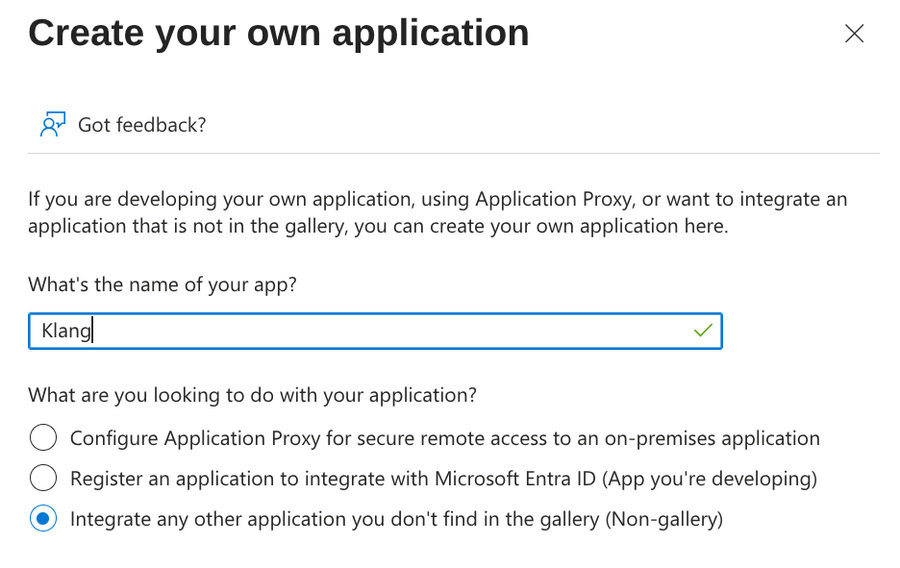
- En el centro de administración de Microsoft Entra, abre Enterprise applications
- Haz clic en New application y luego en Create your own application
- Ponle el nombre
Klang - Elige Integrate any other application you don’t find in the gallery (Non-gallery)
- Haz clic en Create
Obtener tus credenciales en Klang
- En Klang, abre Ajustes → Espacio de trabajo → Miembros → Sincronización de miembros
- En la tarjeta Directorio SCIM, haz clic en Conectar
- Elige la pestaña Microsoft Entra ID
- Haz clic en Guardar para crear la conexión y mostrar la URL y el token
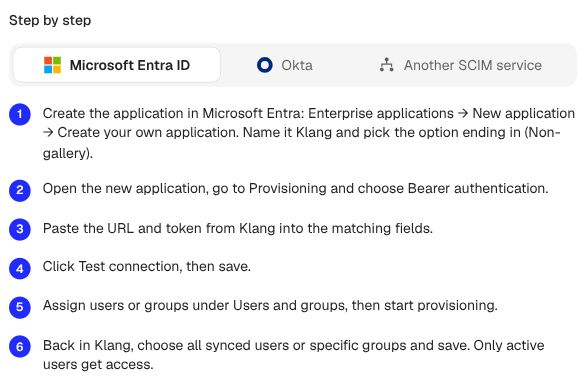
Klang muestra una Tenant URL y un token, junto con los pasos que debes seguir en Entra.
El token se muestra una sola vez. Cópialo antes de cerrar el diálogo. Si lo pierdes, haz clic en Crear un token nuevo para generar otro, pero ten en cuenta que el anterior deja de funcionar de inmediato.
Si aparece Ajustes de conexión, mantén Crear una nueva conexión para una configuración nueva. Para reutilizar una conexión, selecciona un espacio de trabajo que administres y haz clic en Guardar. No necesitas otro token ni volver a configurar el proveedor.
Para consultar las instrucciones de nuevo, abre Más opciones (⋮) en la tarjeta de conexión y selecciona Ver configuración. La URL y las instrucciones del proveedor siguen disponibles, pero el token guardado no puede volver a mostrarse. Cerrar cierra la guía sin cambiar la conexión.
Pegar las credenciales en Entra
- En tu nueva aplicación de Klang, abre Provisioning
- Haz clic en Connect your application
- Deja Select authentication method en Bearer authentication
- Pega los valores de Klang en Tenant URL y Secret token
- Haz clic en Test connection
- Haz clic en Create
Si la prueba falla, comprueba que has copiado el token completo y que la Tenant URL no termina en barra.
Elegir qué usuarios y grupos se sincronizan
Con Scope en Sync only assigned users and groups, Entra envía las personas asignadas a la aplicación. Puedes asignar usuarios individuales o grupos.
- En la aplicación de Klang, abre Users and groups
- Haz clic en Add user/group y selecciona los usuarios o grupos que quieres aprovisionar
- Vuelve a Provisioning y haz clic en Start provisioning
Microsoft ejecuta la primera sincronización según su propia programación, lo que puede tardar hasta 40 minutos. Los cambios posteriores suelen llegar también en 40 minutos.
Elegir los miembros de este espacio de trabajo
Todos los usuarios sincronizados da acceso de miembro a todos los usuarios activos enviados mediante esta conexión. Gestiona los administradores en Klang. Tu proveedor sigue determinando qué usuarios se envían.
- En Sincronización de miembros, busca ¿Quién debe tener acceso?
- Elige Todos los usuarios sincronizados o Elegir grupos específicos. Para grupos específicos, selecciona cuáles darán el rol de Administrador o Miembro
- Haz clic en Ver quiénes están incluidos para revisar a las personas de tu selección
- Revisa las licencias adicionales que hagan falta y haz clic en Guardar
Los grupos pueden solaparse; cada persona cuenta una vez por espacio de trabajo. Nadie obtiene acceso desde una conexión nueva hasta que guardas una selección.

Usar la conexión en otro espacio de trabajo
- Cambia a otro espacio de trabajo que administres
- Abre Ajustes → Espacio de trabajo → Miembros → Sincronización de miembros
- En la tarjeta Directorio SCIM, haz clic en Conectar
- Elige el espacio de trabajo cuya conexión de Microsoft quieres reutilizar
- Haz clic en Guardar para usar esta conexión
- Elige quién debe tener acceso y guarda la selección
Tienes que administrar ambos espacios de trabajo para enlazarlos. La conexión se comparte, así que Microsoft solo hay que configurarlo una vez. El mismo grupo puede dar roles distintos en espacios de trabajo distintos. La sincronización continúa aunque la persona que la conectó pierda después su rol de administrador.
Qué ocurre a partir de ahora
- Los usuarios activos incluidos en tu selección guardada obtienen acceso a este espacio de trabajo
- Los usuarios desactivados o que ya no están en tu selección pierden su acceso sincronizado. Su contenido se conserva
- Los grupos de administradores pueden ascender a miembros. Los administradores existentes conservan su rol si pasan a un grupo de miembros
- Quien nunca ha iniciado sesión en Klang recibe una invitación por correo
Sigues gestionando a las personas en Entra. Klang va detrás.
Cambiar el token
En la tarjeta de conexión, abre Más opciones (⋮) y selecciona Crear un token nuevo. Puede hacerlo cualquier administrador de un espacio de trabajo enlazado. La confirmación nombra todos los espacios de trabajo afectados: el token anterior deja de funcionar para todos ellos.
En la aplicación Klang existente en Entra, abre Provisioning → Connectivity. Pega el token nuevo en Secret token. Haz clic en Test connection y después en Save para reanudar la sincronización.
Desconectar
Haz clic en Más opciones (⋮) → Desconectar para dejar de sincronizar este espacio de trabajo. Los miembros existentes conservan su acceso y pasan a gestionarse manualmente; las invitaciones pendientes de sincronización se cancelan. Los demás espacios de trabajo enlazados siguen sincronizándose. Si desconectas el último espacio de trabajo, se eliminan la conexión compartida y su token.
¿Te ha resultado útil este artículo?
Tus comentarios nos ayudan a mejorar nuestra documentación.
Artículos sugeridos

¿Necesitas más ayuda?
Nuestro equipo de soporte está aquí para ayudarte.