
Microsoft Entran yhdistäminen
Synkronoi hakemisto ja valitse kunkin työtilan käyttöoikeudet.
Saatavilla Pro- ja Team-paketeissa.
Yhdistä Microsoft Entra-hakemistosi ja synkronoi jäsenet Klangiin. Valitse kaikki synkronoidut käyttäjät tai rajaa käyttöoikeus tiettyihin ryhmiin.
Klang voi synkronoida myös Oktasta, Google Workspacesta tai muusta SCIM-palvelusta. Kukin työtila käyttää yhtä palveluntarjoajaa kerrallaan. Useat työtilat voivat jakaa saman Microsoft-yhteyden.
Ennen kuin aloitat
Tarvitset kaksi asiaa:
- Klangissa: ylläpitäjän oikeudet työtilaan, jolla on Pro tai Enterprise
- Microsoft Entrassa: oikeuden luoda yrityssovellus ja määrittää provisiointi
Ryhmät ovat valinnaisia. Suunnittele ryhmät, jos haluat antaa eri henkilöille erilaiset käyttöoikeudet tai roolit.
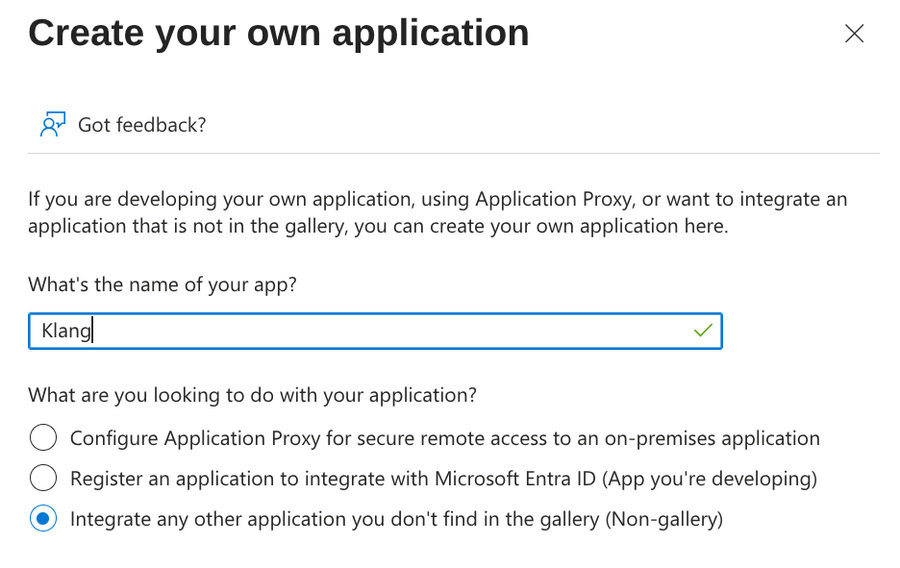
Sovelluksen luominen Entrassa
- Avaa Microsoft Entran hallintakeskuksessa Enterprise applications
- Napsauta New application ja sitten Create your own application
- Anna sille nimeksi
Klang - Valitse Integrate any other application you don’t find in the gallery (Non-gallery)
- Napsauta Create
Tunnusten hakeminen Klangista
- Avaa Klangissa Asetukset → Työtila → Jäsenet → Jäsenten synkronointi
- Napsauta SCIM-hakemisto-kortissa Yhdistä
- Valitse välilehti Microsoft Entra ID
- Napsauta Tallenna, niin yhteys luodaan ja URL-osoite sekä tunnus tulevat näkyviin
Klang näyttää Tenant URL -osoitteen ja tokenin sekä vaiheet, jotka teet Entrassa.
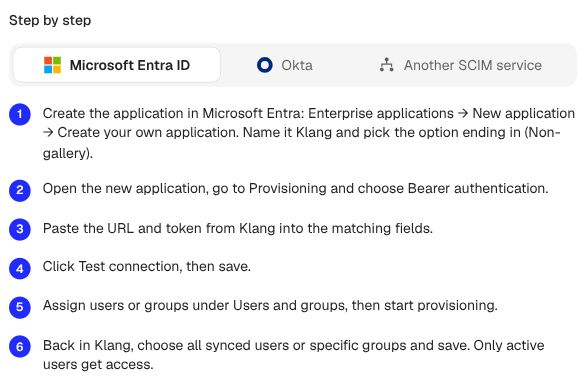
Token näytetään kerran. Kopioi se ennen valintaikkunan sulkemista. Jos se katoaa, napsauta Luo uusi token ja tee uusi, mutta huomaa että vanha lakkaa toimimasta heti.
Jos Yhteysasetukset näkyy, pidä Luo uusi yhteys valittuna uutta yhteyttä varten. Jos haluat käyttää aiempaa yhteyttä, valitse sen sijaan hallinnoimasi työtila ja napsauta Tallenna. Uutta tokenia tai palveluntarjoajan määritystä ei tarvita.
Voit lukea ohjeet uudelleen avaamalla yhteyskortin valikon Lisää vaihtoehtoja (⋮) ja valitsemalla Näytä asetukset. URL-osoite ja palveluntarjoajan ohjeet ovat edelleen saatavilla, mutta tallennettua tokenia ei voi näyttää uudelleen. Sulje sulkee ohjeen muuttamatta yhteyttä.
Tunnusten liittäminen Entraan
- Avaa uudessa Klang-sovelluksessasi Provisioning
- Napsauta Connect your application
- Jätä Select authentication method arvoon Bearer authentication
- Liitä Klangin arvot kenttiin Tenant URL ja Secret token
- Napsauta Test connection
- Napsauta Create
Jos testi epäonnistuu, tarkista että kopioit tokenin kokonaan ja ettei Tenant URL pääty kauttaviivaan.
Synkronoitavien käyttäjien ja ryhmien valinta
Kun Scope on Sync only assigned users and groups, Entra lähettää sovellukselle määritetyt henkilöt. Voit määrittää yksittäisiä käyttäjiä tai ryhmiä.
- Avaa Klang-sovelluksessa Users and groups
- Napsauta Add user/group ja valitse provisioitavat käyttäjät tai ryhmät
- Palaa kohtaan Provisioning ja napsauta Start provisioning
Microsoft ajaa ensimmäisen synkronoinnin omassa aikataulussaan, mihin voi kulua jopa 40 minuuttia. Myös myöhemmät muutokset saapuvat yleensä 40 minuutin sisällä.
Jäsenten valinta tähän työtilaan
Kaikki synkronoidut käyttäjät antaa jäsenen käyttöoikeuden kaikille tämän yhteyden kautta lähetetyille aktiivisille käyttäjille. Hallitse ylläpitäjiä Klangissa. Palveluntarjoajasi päättää edelleen, mitkä käyttäjät lähetetään.
- Etsi kohdasta Jäsenten synkronointi osio Ketkä saavat käyttöoikeuden?
- Valitse Kaikki synkronoidut käyttäjät tai Valitse tietyt ryhmät. Jos valitset tietyt ryhmät, määritä, mitkä antavat roolin Ylläpitäjä tai Jäsen
- Napsauta Näytä keitä valinta koskee ja käy valintasi henkilöt läpi
- Tarkista mahdolliset lisäpaikat ja napsauta Tallenna
Ryhmät saavat mennä päällekkäin; kukin henkilö lasketaan kerran työtilaa kohti. Kukaan ei saa pääsyä uudesta yhteydestä ennen kuin olet tallentanut valinnan.

Yhteyden käyttäminen toisessa työtilassa
- Vaihda toiseen ylläpitämääsi työtilaan
- Avaa Asetukset → Työtila → Jäsenet → Jäsenten synkronointi
- Napsauta SCIM-hakemisto-kortissa Yhdistä
- Valitse työtila, jonka Microsoft-yhteyden haluat ottaa uudelleen käyttöön
- Ota yhteys käyttöön napsauttamalla Tallenna
- Valitse, ketkä saavat käyttöoikeuden, ja tallenna valinta
Sinun on oltava molempien työtilojen ylläpitäjä voidaksesi linkittää ne. Yhteys on jaettu, joten Microsoft tarvitsee määrittää vain kerran. Sama ryhmä voi antaa eri roolit eri työtiloissa. Synkronointi jatkuu, vaikka yhteyden luonut henkilö menettäisi myöhemmin ylläpitäjän roolinsa.
Mitä tästä eteenpäin tapahtuu
- Tallennettuun valintaasi kuuluvat aktiiviset käyttäjät saavat käyttöoikeuden tähän työtilaan
- Käyttäjät, jotka poistetaan käytöstä tai eivät enää kuulu valintaasi, menettävät synkronoidun käyttöoikeutensa. Heidän sisältönsä säilyy
- Ylläpitäjäryhmät voivat ylentää jäseniä. Nykyiset ylläpitäjät säilyttävät roolinsa siirtyessään jäsenryhmään
- Ne, jotka eivät ole koskaan kirjautuneet Klangiin, saavat kutsun sähköpostitse
Hallitset ihmisiä edelleen Entrassa. Klang seuraa perässä.
Tokenin vaihtaminen
Avaa yhteyskortin valikko Lisää vaihtoehtoja (⋮) ja valitse Luo uusi token. Sen voi tehdä kuka tahansa linkitetyn työtilan ylläpitäjä. Vahvistus nimeää kaikki työtilat, joita muutos koskee: vanha token lakkaa toimimasta niissä kaikissa.
Avaa Entran olemassa olevassa Klang-sovelluksessa Provisioning → Connectivity. Liitä uusi token kenttään Secret token. Napsauta Test connection ja sitten Save, niin synkronointi jatkuu.
Yhteyden katkaiseminen
Napsauta Lisää vaihtoehtoja (⋮) → Katkaise yhteys, kun haluat lopettaa tämän työtilan synkronoinnin. Nykyiset jäsenet säilyttävät pääsynsä ja siirtyvät manuaaliseen hallintaan; synkronoinnin avoimet kutsut perutaan. Muut linkitetyt työtilat jatkavat synkronointia. Jos katkaiset viimeisen työtilan, jaettu yhteys ja sen token poistetaan.
Oliko tästä artikkelista apua?
Palautteesi auttaa meitä parantamaan ohjeita.
Suositellut artikkelit

Tarvitsetko lisäapua?
Tukitiimimme auttaa sinua.