Signera personuppgiftsbiträdesavtalet
Signera Klangs personuppgiftsbiträdesavtal för ditt företag direkt i Klang.
Personuppgiftsbiträdesavtalet (DPA, även kallat biträdesavtal) beskriver hur Klang behandlar personuppgifter för ditt företags räkning. Här ser du hur du läser avtalet, signerar det för företaget och laddar ner det signerade exemplaret.
Vem kan signera
Sidan för biträdesavtalet finns i arbetsytans inställningar, så du behöver vara administratör för arbetsytan för att öppna den. Administratörer på alla planer kan läsa och ladda ner avtalet. För att signera det behöver arbetsytan planen Business eller Enterprise. Läs Planer och gränser för att se vilka planer som innehåller biträdesavtalet.
På andra planer visar sidan Biträdesavtal ingår i Business och en knapp för att Uppgradera till Business.
Läs avtalet
- Öppna Inställningar → Arbetsyta → Biträdesavtal
- Under Avtalet klickar du på Ladda ner PDF
Avtalet är på engelska. Samma avtal gäller för alla självbetjäningskunder.
Signera avtalet
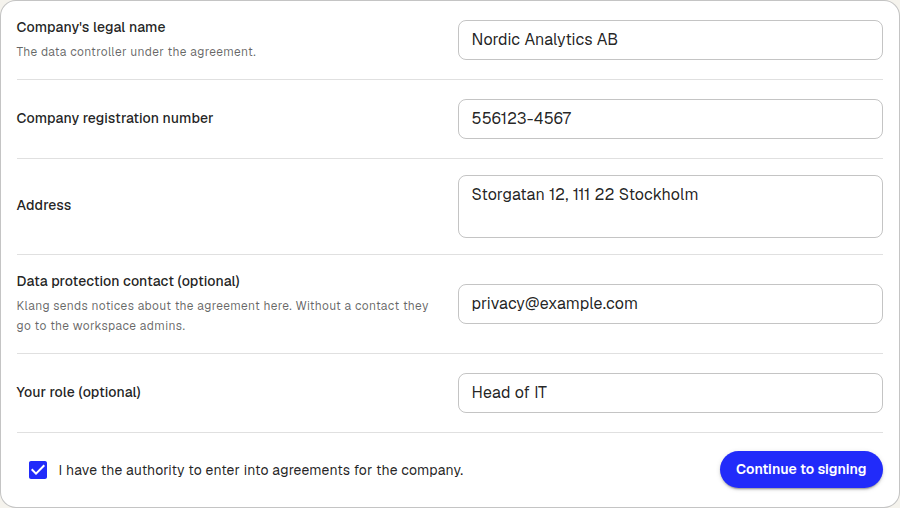
Du behöver följande uppgifter om företaget:
- Företagets juridiska namn: personuppgiftsansvarig enligt avtalet
- Organisationsnummer
- Adress
- Kontakt för dataskydd (valfritt): Klang skickar meddelanden om avtalet till den här e-postadressen. Utan en kontakt går meddelandena till arbetsytans administratörer
- Din roll (valfritt): till exempel VD eller dataskyddsombud
Så här signerar du:
- Öppna Inställningar → Arbetsyta → Biträdesavtal
- Under Signera avtalet anger du företagets uppgifter
- Kryssa i Jag har rätt att ingå avtal för företaget.
- Klicka på Fortsätt till signering
- Signera avtalet i dialogrutan som öppnas
När du har signerat visar dialogrutan Avtalet är signerat. Det kan ta en liten stund innan det signerade avtalet syns i listan. Avtalet gäller från den dag du signerar det.
Om du stänger fliken direkt efter signeringen registrerar Klang ändå signaturen. Den syns nästa gång du öppnar sidan.
Om e-signatur inte finns
Vissa installationer av Klang erbjuder inte e-signatur. Då godkänner du avtalet på sidan i stället:
- Ange företagets uppgifter
- Kryssa i Jag har rätt att ingå avtal för företaget och godkänner avtalet.
- Klicka på Godkänn avtalet
Klang sparar ett kvitto på ditt godkännande.
Ladda ner det signerade avtalet
Efter signeringen listas varje version du har signerat under Signerade versioner, med vem som signerade och när. Varje rad har två nedladdningar:
- Signerat avtal: avtalet med din signatur
- Signeringslogg: underlaget för signeringen
Om du i stället godkände avtalet på sidan heter listan Godkända versioner, och varje rad har Avtal och Kvitto.

Ändra uppgifterna eller signera en ny version
Klicka på Ändra uppgifter och signera igen för att uppdatera företagets uppgifter. När Klang publicerar en ny version av avtalet visas formuläret igen så att du kan signera den.
Tidigare versioner finns kvar i listan, så du kan alltid ladda ner det avtal du signerade vid den tidpunkten.
Var den här artikeln till hjälp?
Din feedback hjälper oss att förbättra vår dokumentation.
Föreslagna artiklar
Gå igenom granskningsloggen
Se vem som har ändrat medlemmar, platser, inloggningsregler och avtal.
Säga upp ditt abonnemang
Säg upp ditt Pro- eller Business-abonnemang i Klang, och ångra dig om du ändrar dig.
Byta plan eller betalningsintervall
Byt mellan Pro och Business, eller mellan månadsvis och årsvis betalning.
Behöver du mer hjälp?
Vårt supportteam finns här för att hjälpa dig.