Gå igenom granskningsloggen
Se vem som har ändrat medlemmar, platser, inloggningsregler och avtal.
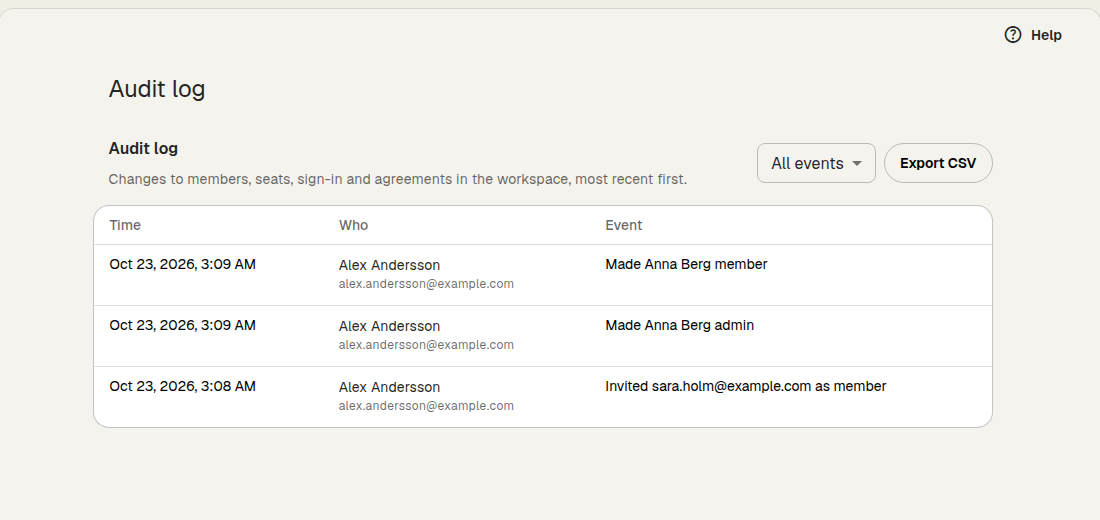
Granskningsloggen listar ändringar av arbetsytans medlemmar, platser, inloggningsregler och avtal, med de senaste först. Använd den för att se vem som gjorde vad, och när.
Vem kan se den
Endast administratörer för arbetsytan kan öppna granskningsloggen. Den ingår i planerna Business och Enterprise. På andra planer visar sidan ett suddigt exempel med Granskningsloggen ingår i Business och en knapp för att Uppgradera till Business. Läs Planer och gränser för att jämföra planerna.
Öppna granskningsloggen
Öppna Inställningar → Arbetsyta → Granskningslogg.
Varje rad visar Tid, Vem som gjorde ändringen och Händelse. Ändringar som Klang gör själv, till exempel när en tidigare medlems mappar raderas efter 30 dagar, visar Klang som person. Om personens konto har raderats sedan dess visar raden Borttagen användare. Rulla ned och klicka på Visa fler för att hämta äldre händelser.
Vad som loggas
- Medlemmar: när medlemmar tas bort, inaktiveras och återaktiveras, rolländringar, och vad som hände med en tidigare medlems privata mappar (överlämnade, eller raderade 30 dagar efter borttagningen)
- Inbjudningar: enskilda inbjudningar, med e-postadress och roll, och massinbjudningar
- Platser: ändringar av antalet platser
- Säkerhet och inloggning: tillåtna inloggningsmetoder, krav på tvåfaktorsautentisering, hur länge en inloggning gäller, när tvåfaktor stängs av för en medlem, anslutningar för enkel inloggning (SSO), domäner och ändringar av medlemssynkroniseringen med er katalog
- Biträdesavtal: när personuppgiftsbiträdesavtalet godkänns eller signeras
Loggen visar bara de uppgifter en administratör behöver, som namn, e-postadresser och det nya värdet. Den visar aldrig lösenord eller nycklar.
Filtrera händelserna
- Klicka på filtermenyn ovanför listan. Den visar Alla händelser tills du ändrar den
- Välj Alla händelser, Medlemmar, Inbjudningar, Platser, Säkerhet och inloggning eller Biträdesavtal
Listan uppdateras och visar bara den typen av händelser.
Exportera loggen
Klicka på Exportera CSV för att ladda ner loggen som en kalkylarksfil. Exporten följer filtret du valt. Den innehåller tid, händelse, vem som gjorde ändringen, vem den gällde och detaljerna.
En mycket lång logg kapas vid de 10 000 senaste händelserna, och det står på filens sista rad. Äldre händelser kommer inte med i exporten.
Var den här artikeln till hjälp?
Din feedback hjälper oss att förbättra vår dokumentation.
Föreslagna artiklar
Säga upp ditt abonnemang
Säg upp ditt Pro- eller Business-abonnemang i Klang, och ångra dig om du ändrar dig.
Byta plan eller betalningsintervall
Byt mellan Pro och Business, eller mellan månadsvis och årsvis betalning.
Koppla Google Workspace
Låt era Google-grupper styra vilka som har tillgång till era arbetsytor.
Behöver du mer hjälp?
Vårt supportteam finns här för att hjälpa dig.