Ta bort en medlem från arbetsytan
Ta bort en medlem och bestäm vad som händer med hens privata mappar.
När någon slutar på företaget tar du bort personen från arbetsytan. På Business och Enterprise kan du också lämna över hens privata mappar till en kollega så att arbetet inte går förlorat.
Ta bort en medlem
- Öppna Inställningar → Arbetsyta → Medlemmar
- Hitta medlemmen i listan och klicka på menyn ⋮ på hens rad
- Klicka på Ta bort användare
- Gå igenom dialogrutan. På vissa planer frågar den vad som ska hända med medlemmens privata mappar och plats (se nedan)
- Klicka på Ta bort användare för att bekräfta
Personen förlorar åtkomsten till arbetsytan direkt. Allt i delade projekt finns kvar för alla andra.
Privata mappar
Privata mappar är mappar som bara medlemmen som slutar kommer åt: hens egen mapp och projekt där ingen annan är medlem. Om medlemmen har sådana visar dialogrutan hur många saker de innehåller.
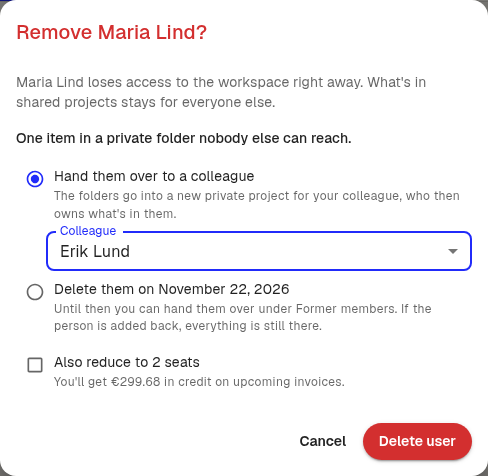
På Business och Enterprise väljer du ett alternativ:
- Lämna över dem till en kollega: välj kollegan under Kollega. Mapparna hamnar i ett nytt privat projekt hos kollegan, som sedan äger innehållet
- Radera dem ett visst datum (Business): mapparna raderas 30 dagar efter borttagningen. Fram till dess kan du fortfarande lämna över dem
- Lämna kvar dem (Enterprise): ingen kommer åt mapparna, men de sparas. Du kan lämna över dem senare
På Gratis och Pro ligger mapparna kvar, men ingen kan öppna dem. Läs Planer och gränser för att jämföra planerna.
Innan mapparna raderas
På Business får alla administratörer för arbetsytan ett e-postmeddelande några dagar innan en tidigare medlems mappar raderas. Meddelandet har en knapp för att lämna över mapparna.
Tidigare medlemmar
Tidigare medlemmar som fortfarande har privata mappar listas under Tidigare medlemmar med data, längst ned på sidan Medlemmar. Det gäller även medlemmar som har inaktiverats. Varje rad visar när personen togs bort och när hens mappar raderas, om ett datum är satt.

Så här lämnar du över mapparna senare:
- Klicka på Lämna över bredvid personen
- Välj kollegan
- Klicka på Lämna över
Lägga till någon igen
Om du bjuder in personen igen innan hens mappar har raderats avbryts raderingen. Hen får tillbaka sina mappar som de var.
Lämna tillbaka platsen
Om din plan har ett bestämt antal platser erbjuder dialogrutan också Minska även till ett lägre antal platser. Kryssa i rutan för att ta bort platsen från abonnemanget samtidigt. Dialogrutan visar hur mycket du får tillgodo på kommande fakturor.
Om du lämnar rutan tom står platsen ledig för någon ny. Läs Hantera platser i abonnemanget för att ändra antalet platser senare.
Bra att veta
- Du kan inte ta bort dig själv
- Om era medlemmar kommer från en ansluten katalog tar du bort dem i katalogen i stället
- Klicka på Inaktivera användare i samma meny om du vill stänga av någons åtkomst tillfälligt utan att ta bort personen
Var den här artikeln till hjälp?
Din feedback hjälper oss att förbättra vår dokumentation.
Föreslagna artiklar
Gå igenom granskningsloggen
Se vem som har ändrat medlemmar, platser, inloggningsregler och avtal.
Säga upp ditt abonnemang
Säg upp ditt Pro- eller Business-abonnemang i Klang, och ångra dig om du ändrar dig.
Byta plan eller betalningsintervall
Byt mellan Pro och Business, eller mellan månadsvis och årsvis betalning.
Behöver du mer hjälp?
Vårt supportteam finns här för att hjälpa dig.