
Crear tu primer flujo
Crea un flujo que resuma automáticamente una reunión.
Esta guía crea un flujo que convierte una transcripción en un resumen. Podrás ejecutarlo con cualquier archivo o activarlo automáticamente.
Crear un flujo
- Haz clic en Flujos en la navegación superior

- Haz clic en Crear flujo nuevo
Entender el editor
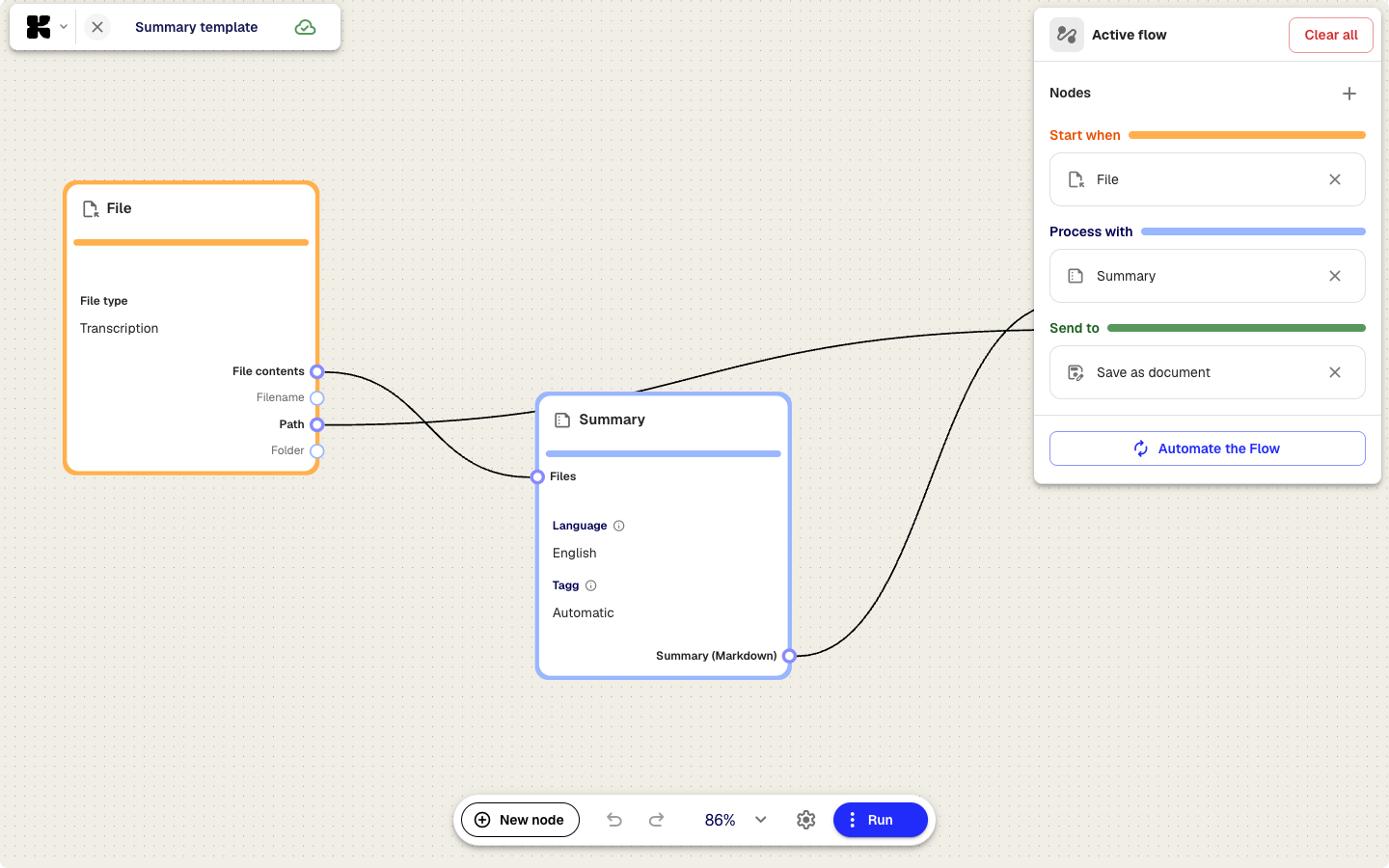
- Lienzo central: nodos y conexiones. Arrastra para desplazarte y usa la rueda para ampliar.
- Barra inferior: Nodo nuevo, deshacer/rehacer, zoom y Ejecutar.
- Barra derecha: estructura agrupada en Iniciar cuando, Procesar con y Enviar a. Haz clic en un nodo para configurarlo.
Los cambios se guardan automáticamente.
Personalizar un nodo
- Haz clic en un nodo para abrir sus ajustes
- Edita los campos, por ejemplo, las instrucciones del resumen para centrarlas en tareas o decisiones
- Cierra el panel o selecciona otro nodo
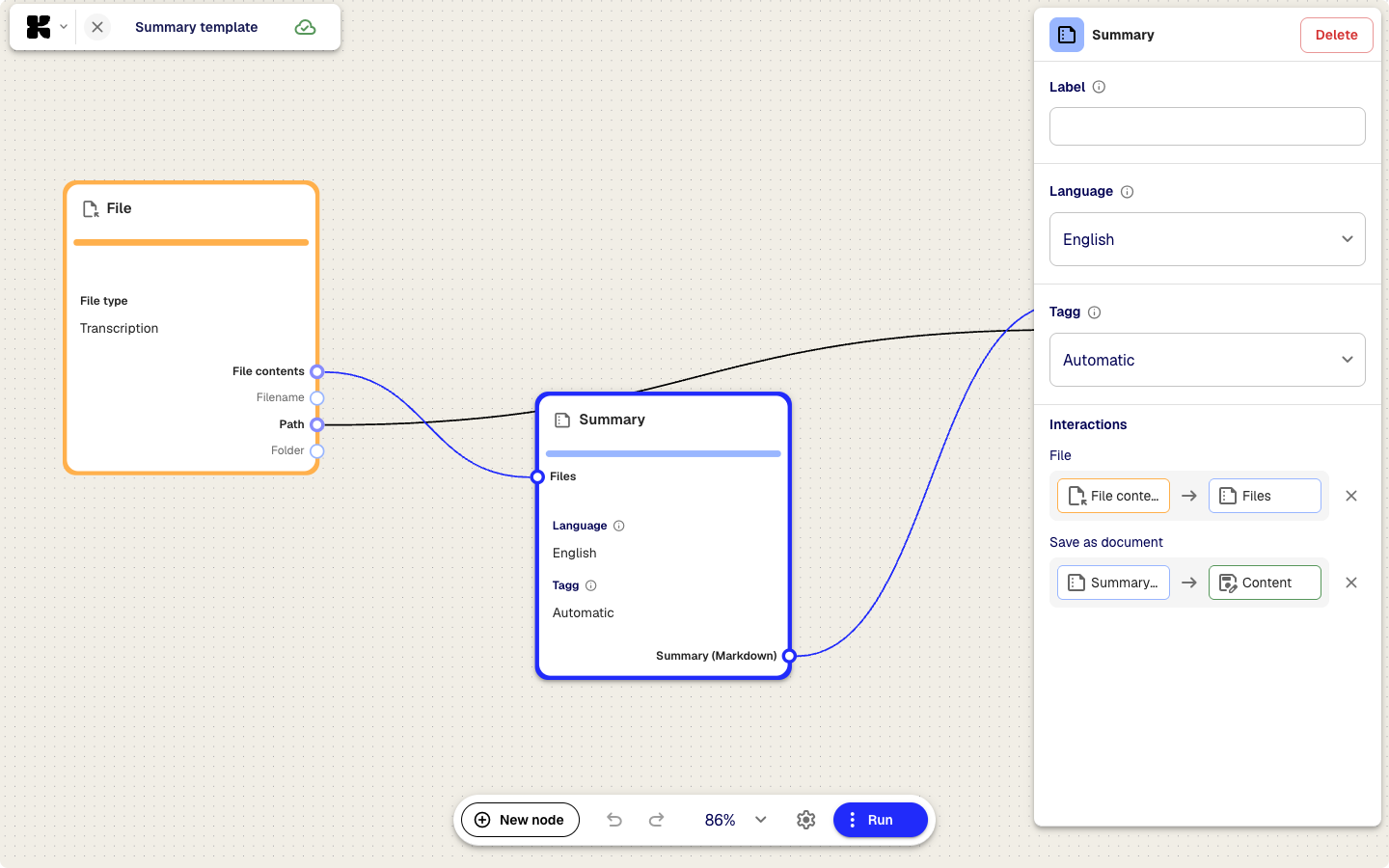
Añade un nodo con Nodo nuevo. Arrastra desde el conector de salida de un nodo hasta la entrada de otro.
Ejecutar el flujo
- Haz clic en Ejecutar en la esquina superior derecha
- Elige una reunión o un archivo
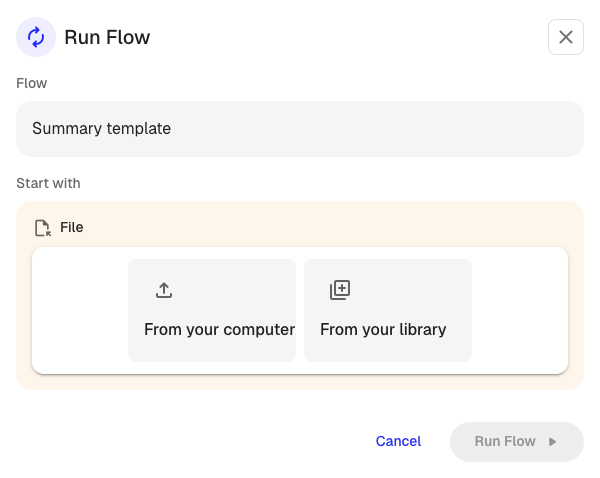
- Haz clic en Ejecutar
- Sigue el progreso de cada nodo
- Revisa el resultado
Si no es el esperado, ajusta los nodos y vuelve a ejecutarlo.
Configurar un activador
- Haz clic en Automatizar
- Elige el activador, por ejemplo, todas las transcripciones nuevas o los archivos de una carpeta
- Opcional: filtra por tipo o carpeta
- Guarda el activador
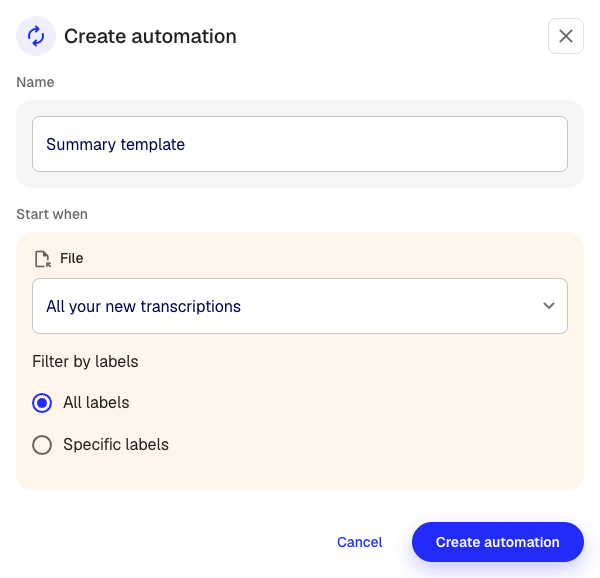
El activador aparece activo en la página de flujos y puedes pausarlo o reanudarlo.
Siguientes pasos
¿Te ha resultado útil este artículo?
Tus comentarios nos ayudan a mejorar nuestra documentación.
Artículos sugeridos

¿Necesitas más ayuda?
Nuestro equipo de soporte está aquí para ayudarte.