Editar una transcripción y volver a escuchar el audio
Revisa y perfecciona una transcripción antes de reutilizar el texto.
Cuando una transcripción está lista, puedes perfeccionarla antes de reutilizar el texto. Klang vincula cada palabra con el audio para que compruebes qué se dijo realmente.
Escuchar y leer a la vez
Haz clic en Reproducir en la barra de audio situada debajo de la transcripción. El texto avanza con el audio y el segmento activo queda resaltado.
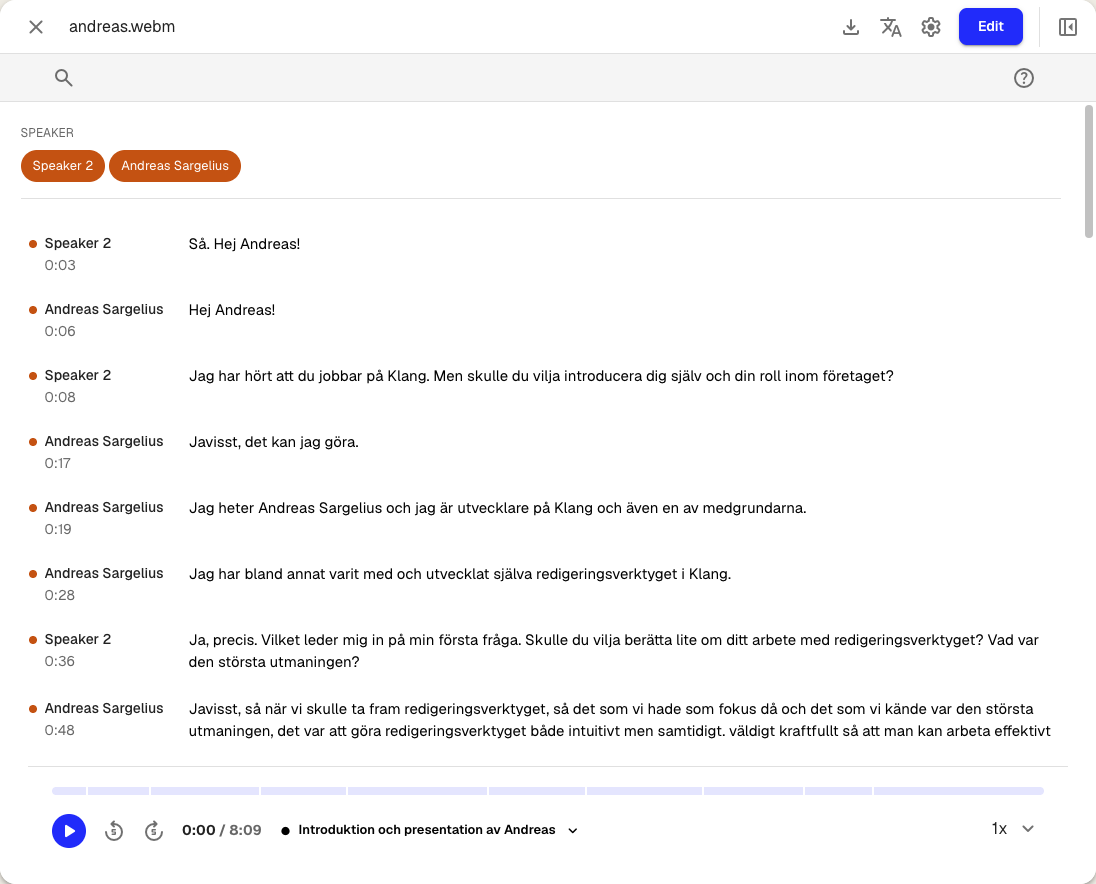
Utiliza el selector de velocidad de la derecha para acelerar o ralentizar la reproducción y los botones de salto para retroceder o avanzar cinco segundos.
Saltar entre temas
Klang divide la grabación en temas con marcas de tiempo. Haz clic en el nombre del tema, en el centro del reproductor, para ver la lista completa.
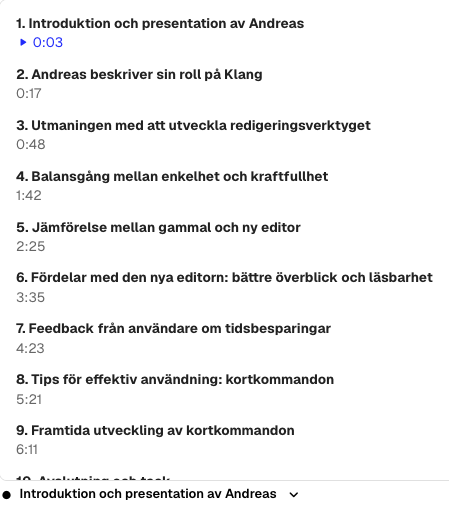
Haz clic en un tema para ir directamente a ese punto.
Cambiar el nombre de los interlocutores
Haz clic en el nombre de un interlocutor sobre cualquier segmento para cambiarlo. Consulta otras acciones en Gestionar los interlocutores de una transcripción.
Editar el texto
- Haz clic en Editar en la esquina superior derecha. Se activa el modo de edición y aparece una barra de herramientas
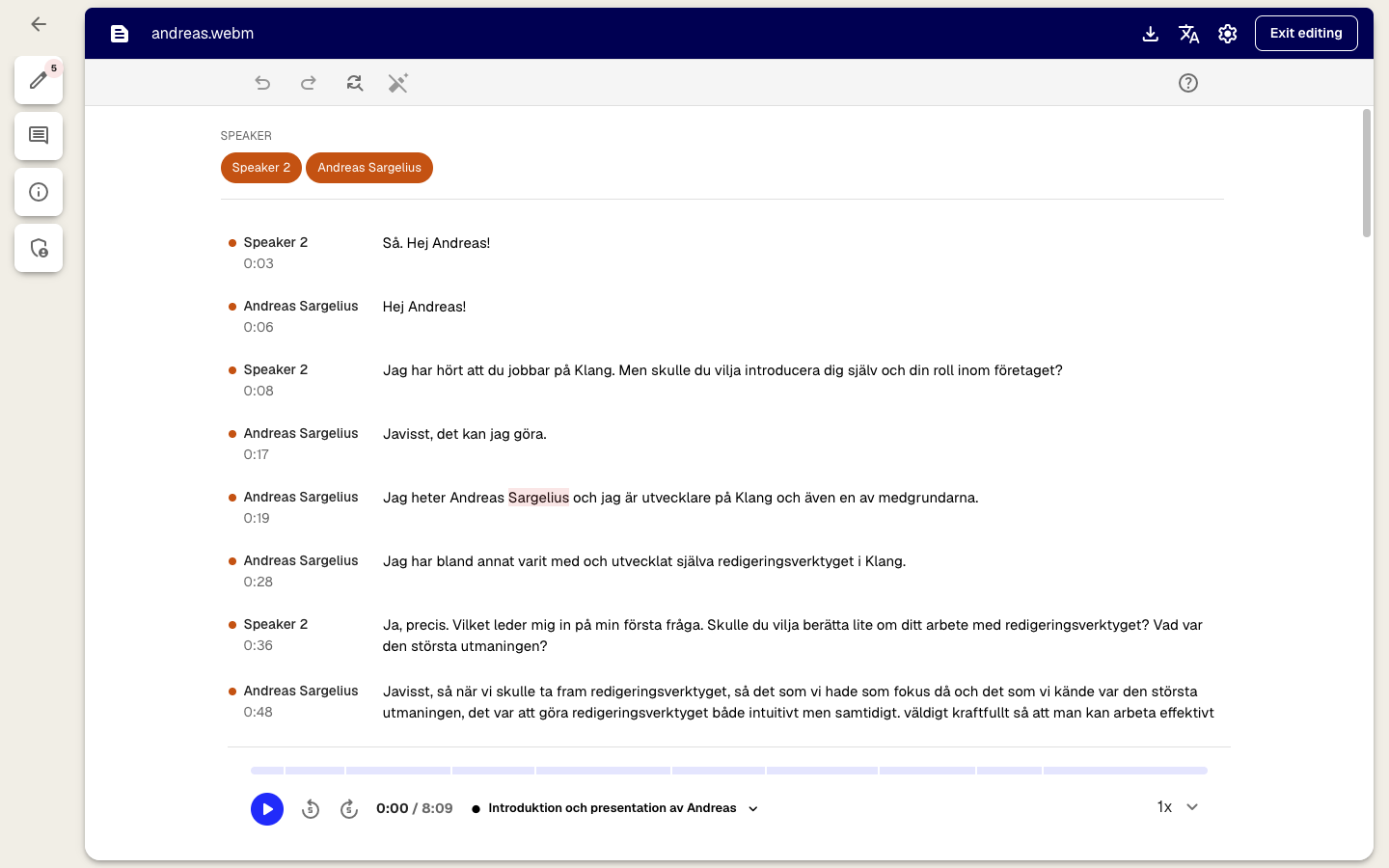
- Haz clic en un segmento, coloca el cursor y escribe para corregir el texto
- Utiliza los iconos undo y redo para deshacer o rehacer cambios
- Haz clic en find_replace para buscar y sustituir una palabra en toda la transcripción
- Cuando termines, haz clic en Salir de la edición. Los cambios se guardan automáticamente
Revisar los cambios sugeridos
Klang señala las palabras dudosas durante la transcripción. Abre el icono de edición en la barra izquierda para ver todas las sugerencias y su porcentaje de confianza.
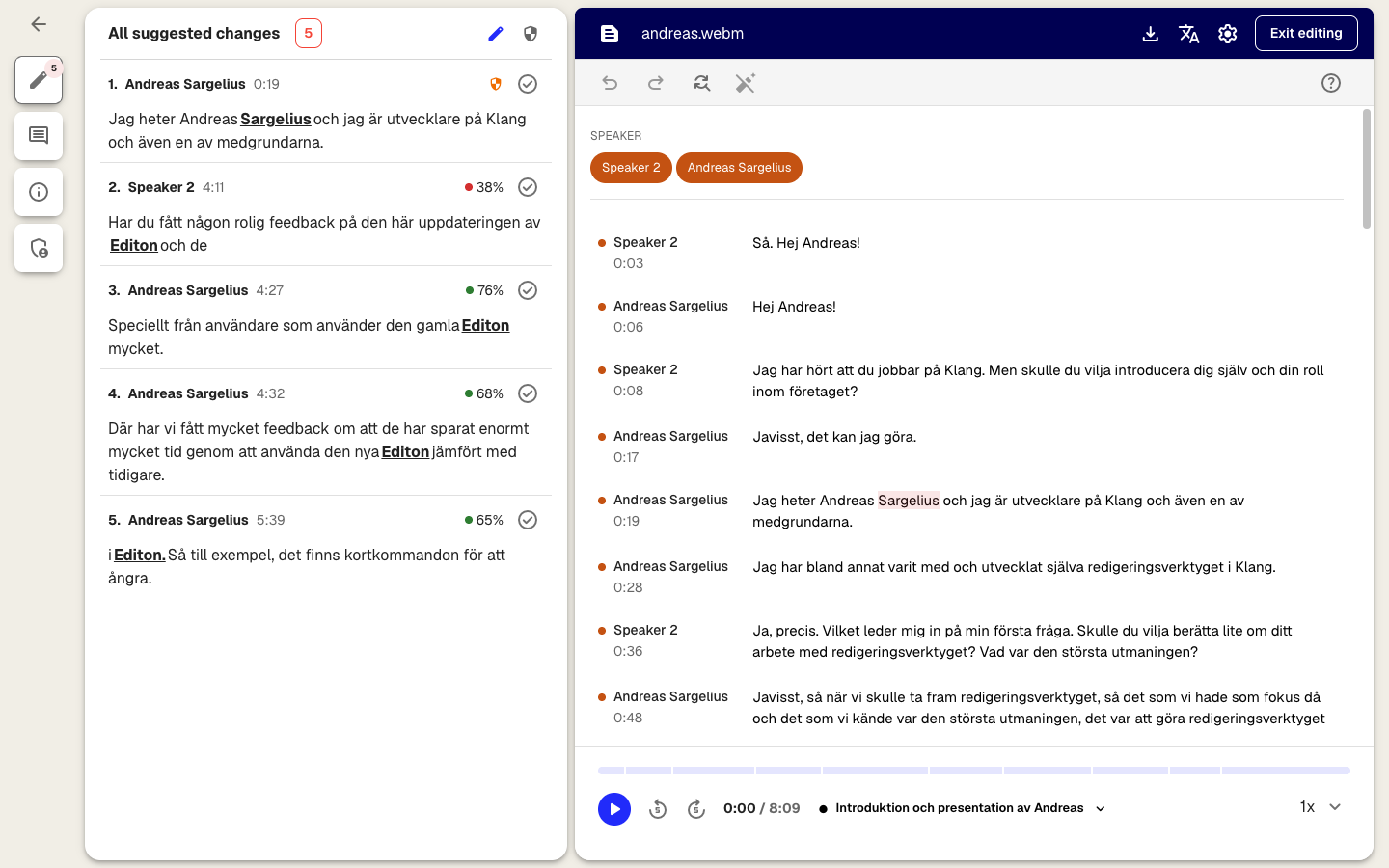
- Haz clic en una sugerencia para ir a su segmento
- Haz doble clic para escuchar el audio alrededor de la palabra
- Haz clic en el icono de confirmación para aceptarla, o edita el texto para descartar la sugerencia
Los porcentajes bajos, en rojo, indican una mayor duda. Conviene revisar primero esos pasajes.
Añadir un comentario
Selecciona una palabra o frase y haz clic en el icono de comentario que aparece. También puedes abrir la pestaña Comentarios en la barra izquierda para escribir una nota independiente. Cada comentario permanece vinculado al segmento donde lo añadiste.
¿Te ha resultado útil este artículo?
Tus comentarios nos ayudan a mejorar nuestra documentación.
Artículos sugeridos
Añadir fuentes a un análisis
Adjunta transcripciones, archivos, grabaciones, páginas web y texto.
Analizar varios archivos en un mismo análisis
Combina varias transcripciones, documentos o grabaciones.
Plantillas de análisis personalizadas
Preconfigura análisis con tus instrucciones, fuentes y preguntas.
¿Necesitas más ayuda?
Nuestro equipo de soporte está aquí para ayudarte.