Análisis programados
Analiza automáticamente el contenido nuevo de tus carpetas.
Disponible con los planes Pro y Team .
Un análisis programado aplica automáticamente las mismas instrucciones al contenido nuevo de las carpetas elegidas, con la frecuencia que definas. Cada ejecución crea un análisis con resultados nuevos. Así recibes un informe diario o semanal sin iniciarlo manualmente.
Resulta útil con flujos de contenido que crecen continuamente: un resumen semanal de reuniones con clientes, un informe diario de entrevistas nuevas o una recopilación semanal de incidentes.
Crear un análisis programado
- En la barra lateral, despliega Análisis programados y haz clic en la fila +, o abre su página y pulsa Nuevo análisis programado
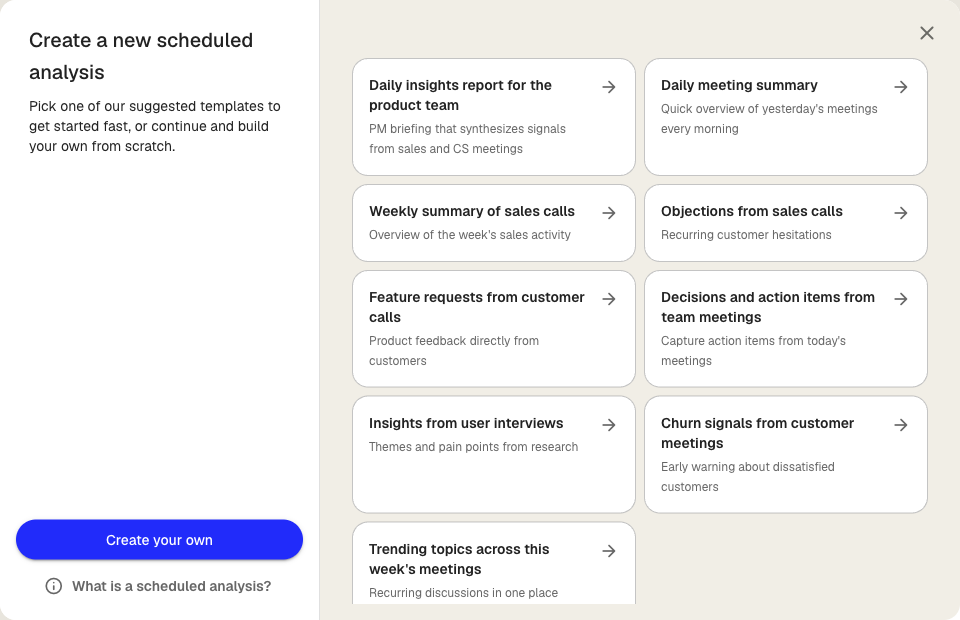
- Elige una plantilla sugerida o haz clic en Crear uno propio para empezar desde cero
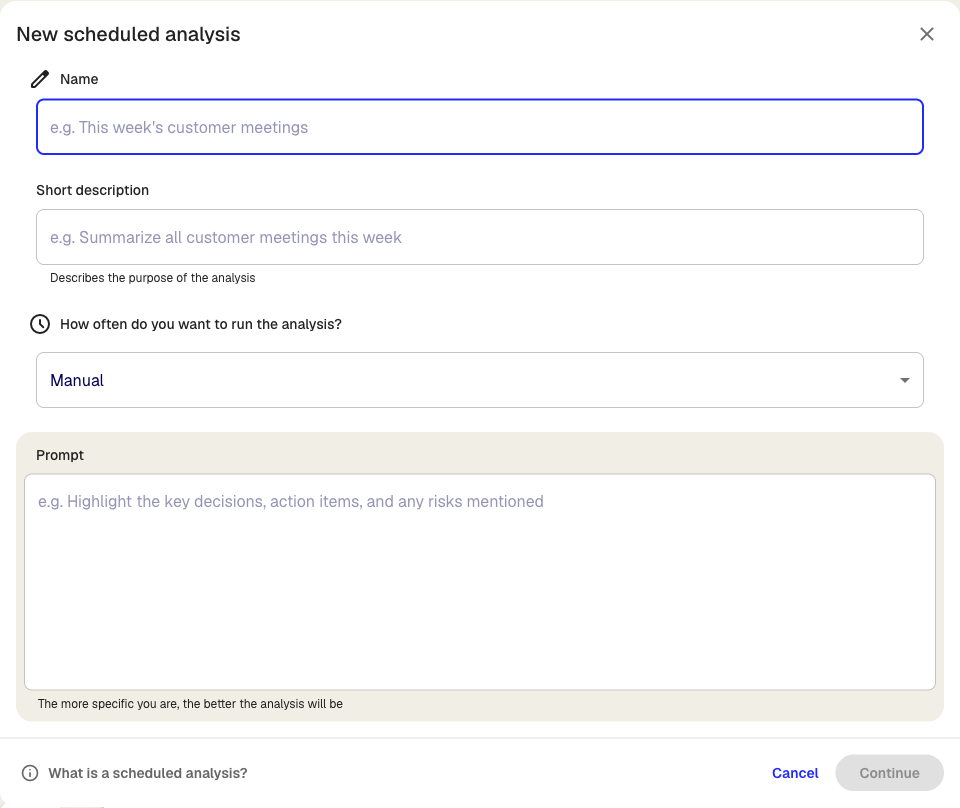
- Escribe un Nombre y una breve descripción
- Elige la frecuencia: Manual, Diaria, Días laborables o Semanal. Define la hora y, cuando corresponda, el día de la semana
- Escribe las Instrucciones que debe ejecutar. Cuanto más precisas sean, mejor será el resultado
- Haz clic en Continuar
- En Supervisar carpetas específicas, elige las carpetas que debe observar. El análisis usa las transcripciones añadidas desde la ejecución anterior
- Opcional: en Guardar resultados en, elige la carpeta de destino. Si no eliges ninguna, se guardan en Otro
- Haz clic en Crear
La programación aparece en la barra lateral y se ejecuta a la siguiente hora prevista.
Cómo funciona una ejecución
Klang reúne las transcripciones añadidas a las carpetas supervisadas desde la última ejecución correcta. Crea un análisis con el nombre de la programación y la fecha, adjunta las fuentes, ejecuta las instrucciones y guarda el resultado en la carpeta de destino.
Si no hay contenido nuevo, omite esa ocasión. Una ejecución que no logra adjuntar ninguna fuente no hace avanzar el periodo: la siguiente vuelve a intentarlo con el mismo material.
Editar o pausar una programación
Despliega Análisis programados y selecciona el que quieras cambiar. Puedes editar el nombre, las instrucciones, la frecuencia y las carpetas de origen y destino. Al pausarlo se detienen las futuras ejecuciones, pero se conservan la configuración y los resultados anteriores.
Ejecutar manualmente
Selecciona Manual para ejecutarlo solo cuando tú lo indiques. Es útil para informes reutilizables con un clic que no necesitan una frecuencia fija.
¿Te ha resultado útil este artículo?
Tus comentarios nos ayudan a mejorar nuestra documentación.
Artículos sugeridos
Añadir fuentes a un análisis
Adjunta transcripciones, archivos, grabaciones, páginas web y texto.
Analizar varios archivos en un mismo análisis
Combina varias transcripciones, documentos o grabaciones.
Plantillas de análisis personalizadas
Preconfigura análisis con tus instrucciones, fuentes y preguntas.
¿Necesitas más ayuda?
Nuestro equipo de soporte está aquí para ayudarte.