Conectar Google Drive
Importa archivos desde Google Drive y exporta allí tus resultados.
Importa archivos desde Google Drive y exporta allí tus resultados.
Conectar tu cuenta
- Abre Ajustes → Funciones → Integraciones
- Busca Google Drive y haz clic en Añadir
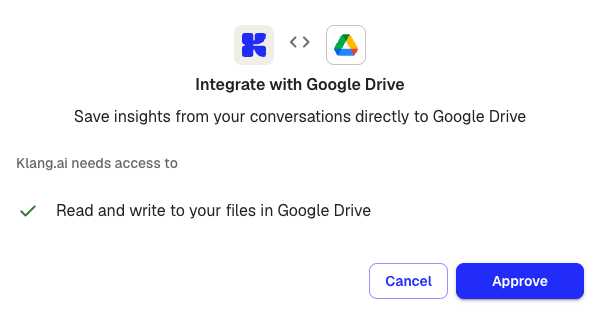
- Revisa los permisos y haz clic en Aprobar
- Inicia sesión con tu cuenta de Google y concede el acceso
Google Drive mostrará el estado verde Activo en la página de integraciones.
Importar desde Google Drive
Google Drive aparece en dos lugares:
- Fuentes de un análisis: haz clic en + junto a Fuentes, elige Desde integraciones y selecciona los archivos
- Carga: elige archivos de Drive en lugar de tu ordenador
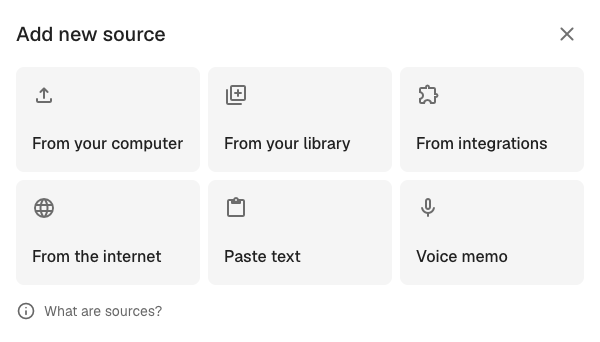
El selector permite recorrer las carpetas y elegir varios archivos. Klang copia los seleccionados para procesarlos; los originales no cambian.
Enviar el informe de reunión automáticamente
Crea una automatización para enviar informes de reunión automáticamente.
Google Drive: crea un documento de Google con encabezados reales en la carpeta que elijas.
Desconectar la cuenta
Abre los ajustes de integraciones y elimina Google Drive. Confirma en el cuadro de diálogo.
Las automatizaciones que usan esta conexión dejan de enviar informes cuando la desconectas. Revísalas antes de eliminar la conexión.
¿Te ha resultado útil este artículo?
Tus comentarios nos ayudan a mejorar nuestra documentación.
Artículos sugeridos
Elegir en qué reuniones se ejecuta una automatización
Usa condiciones para que una automatización solo se active en las reuniones que quieres.
Destinos de las automatizaciones
Qué hace cada destino con un informe de reunión y qué necesita de ti.
Conectar Klang a un cliente MCP
Da acceso de lectura a tu espacio de Klang a herramientas de IA.
¿Necesitas más ayuda?
Nuestro equipo de soporte está aquí para ayudarte.