Invitar a tu equipo a un espacio de trabajo
Añade miembros, asigna roles y gestiona el acceso al espacio de trabajo.
Los espacios de trabajo permiten que tu equipo colabore en transcripciones, análisis y archivos. Como administrador, puedes invitar a compañeros, asignar roles y controlar quién tiene acceso.
Invitar a un miembro del equipo
- En la esquina superior izquierda, haz clic en el logotipo de Klang para abrir el menú de la cuenta
- Haz clic en Invitar usuario
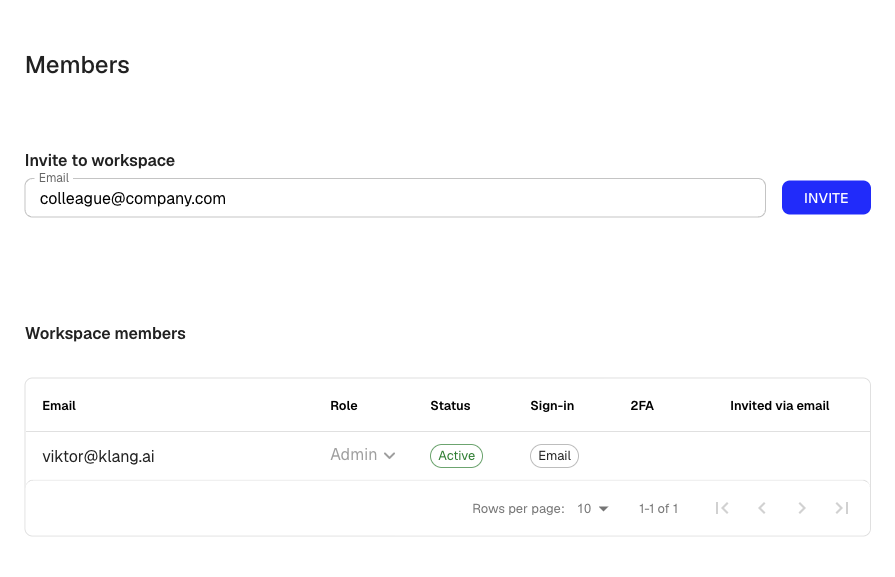
- En Invitar al espacio de trabajo, escribe el correo electrónico de la persona que quieras invitar
- Haz clic en Invitar
Klang envía una invitación a esa dirección. Si la persona ya tiene una cuenta de Klang, recibe un enlace para unirse a tu espacio de trabajo. Si es nueva en Klang, el correo le indica cómo crear una cuenta.
También puedes abrir la página de miembros desde Ajustes → Espacio de trabajo → Miembros.
Roles
Cada miembro del espacio de trabajo tiene uno de estos dos roles:
- Administrador: puede invitar y retirar miembros, cambiar roles y gestionar ajustes como la facturación, la seguridad y la configuración del asistente de reuniones.
- Miembro: puede usar todas las funciones principales, como subir archivos, crear análisis, transcribir reuniones y colaborar en carpetas compartidas. No puede cambiar la configuración del espacio de trabajo ni gestionar a otros usuarios.
La persona que crea el espacio de trabajo recibe automáticamente el rol Administrador.
Cambiar el rol de un miembro
- Abre Ajustes → Espacio de trabajo → Miembros
- Busca en la lista a la persona cuyo rol quieras cambiar
- Haz clic en el menú Rol junto a su nombre
- Selecciona Administrador o Miembro
El cambio se aplica inmediatamente. No puedes cambiar tu propio rol.
Retirar a un miembro
- Abre Ajustes → Espacio de trabajo → Miembros
- En la lista, haz clic en el icono de eliminar junto al miembro que quieras retirar
Aparece un cuadro de confirmación. Cuando confirmes la acción, el miembro perderá el acceso al espacio de trabajo.
Cancelar una invitación pendiente
Si una persona aún no ha aceptado su invitación, puedes cancelarla.
- Abre Ajustes → Espacio de trabajo → Miembros
- Busca la invitación pendiente en la lista. Su estado será Invitación enviada
- Haz clic en Cancelar invitación
El enlace queda revocado y la persona ya no puede usarlo para unirse.
¿Te ha resultado útil este artículo?
Tus comentarios nos ayudan a mejorar nuestra documentación.
Artículos sugeridos
¿Necesitas más ayuda?
Nuestro equipo de soporte está aquí para ayudarte.