Gestionar carpetas
Crea, cambia de nombre, mueve y elimina carpetas para organizar el contenido.
Las carpetas te ayudan a organizar transcripciones, archivos, documentos y análisis en Klang. Las carpetas de nivel superior se denominan proyectos. Puedes crear subcarpetas dentro de los proyectos para estructurar mejor el contenido.
Abrir el menú de la carpeta
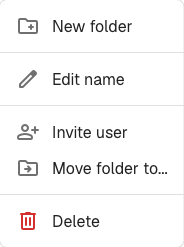
Todas las acciones de una carpeta están en un mismo menú, que se abre desde el nombre de la carpeta en la ruta de navegación.

- Abre el proyecto o la subcarpeta que quieras modificar
- En la ruta de navegación de la parte superior, haz clic en el nombre de la carpeta
Crear una carpeta
- Abre el menú de la carpeta
- Haz clic en Nueva carpeta
- Escribe un nombre y haz clic en Crear
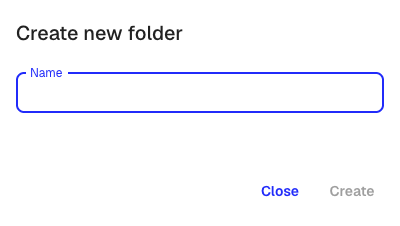
La carpeta nueva se crea dentro de la carpeta desde la que abriste el menú.
Cambiar el nombre de una carpeta
- Abre el menú de la carpeta
- Haz clic en Editar nombre
- Escribe el nombre nuevo y haz clic en Guardar
Mover contenido entre carpetas
Puedes mover carpetas y archivos a otra ubicación de dos formas.
Usar el menú
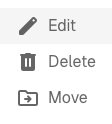
- Haz clic en el menú de tres puntos more_vert del elemento que quieras mover
- Selecciona Mover
- Ve a la carpeta de destino
- Haz clic en Mover aquí
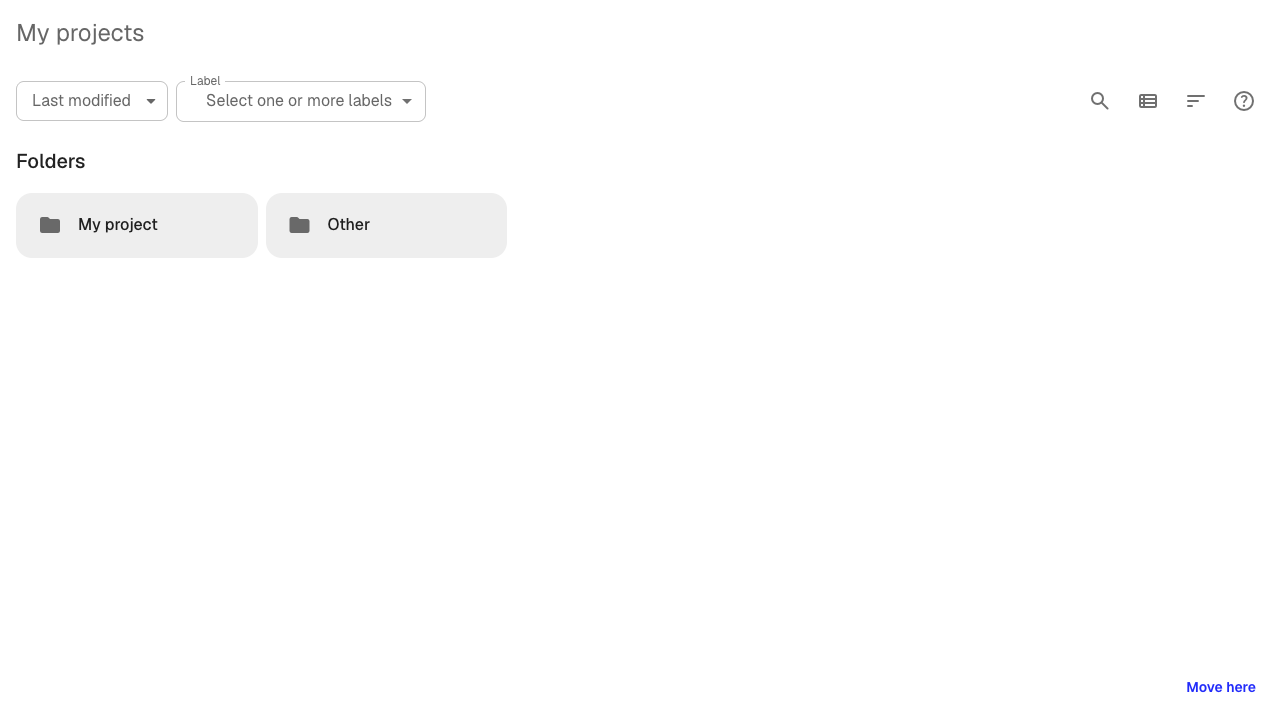
Para mover la carpeta actual, abre el menú de la carpeta en la ruta de navegación y haz clic en Mover carpeta a….
Arrastrar y soltar
Selecciona uno o varios elementos y arrástralos a la carpeta de destino en la barra lateral o en la vista de carpeta. Para seleccionar varios elementos, mantén pulsada la tecla Ctrl (o Cmd en Mac) mientras haces clic en cada uno.
Eliminar una carpeta
- Abre el menú de la carpeta
- Haz clic en Eliminar
- Confirma la eliminación
Solo puedes eliminar una carpeta vacía. Si aún contiene archivos, subcarpetas o análisis, primero tienes que moverlos o eliminarlos. Mueve el contenido con los pasos anteriores y vuelve a intentarlo.
Permisos de las carpetas
El acceso al contenido se controla en el proyecto. Las subcarpetas heredan los permisos de su proyecto principal. Para aprender a compartir carpetas y gestionar el acceso, consulta Compartir carpetas con tu equipo.
¿Te ha resultado útil este artículo?
Tus comentarios nos ayudan a mejorar nuestra documentación.
Artículos sugeridos
Añadir fuentes a un análisis
Adjunta transcripciones, archivos, grabaciones, páginas web y texto.
Analizar varios archivos en un mismo análisis
Combina varias transcripciones, documentos o grabaciones.
Plantillas de análisis personalizadas
Preconfigura análisis con tus instrucciones, fuentes y preguntas.
¿Necesitas más ayuda?
Nuestro equipo de soporte está aquí para ayudarte.