Crear plantillas de instrucciones
Guarda instrucciones reutilizables para ti o tu equipo en análisis y chats.
Disponible con el plan Team .
Las plantillas de instrucciones permiten guardar una pregunta o indicación una vez y reutilizarla en análisis y chats. Mantén una instrucción privada para tu propio trabajo o compártela con el espacio de trabajo para que todo el equipo formule sus solicitudes de la misma manera.
Instrucciones privadas y compartidas
Esta función está disponible en el plan Team. Cada instrucción es privada o compartida:
- Privada: solo tú puedes verla y usarla. Todos los miembros pueden crear instrucciones privadas
- Compartida: todos en el espacio de trabajo pueden verla y usarla. Solo los administradores pueden compartir una instrucción, y solo ellos pueden editar o eliminar instrucciones compartidas
Las instrucciones nuevas son privadas de forma predeterminada.
Crear una instrucción
- Abre Ajustes → Funciones → Prompts. La página muestra tus instrucciones privadas y todas las compartidas con el espacio de trabajo
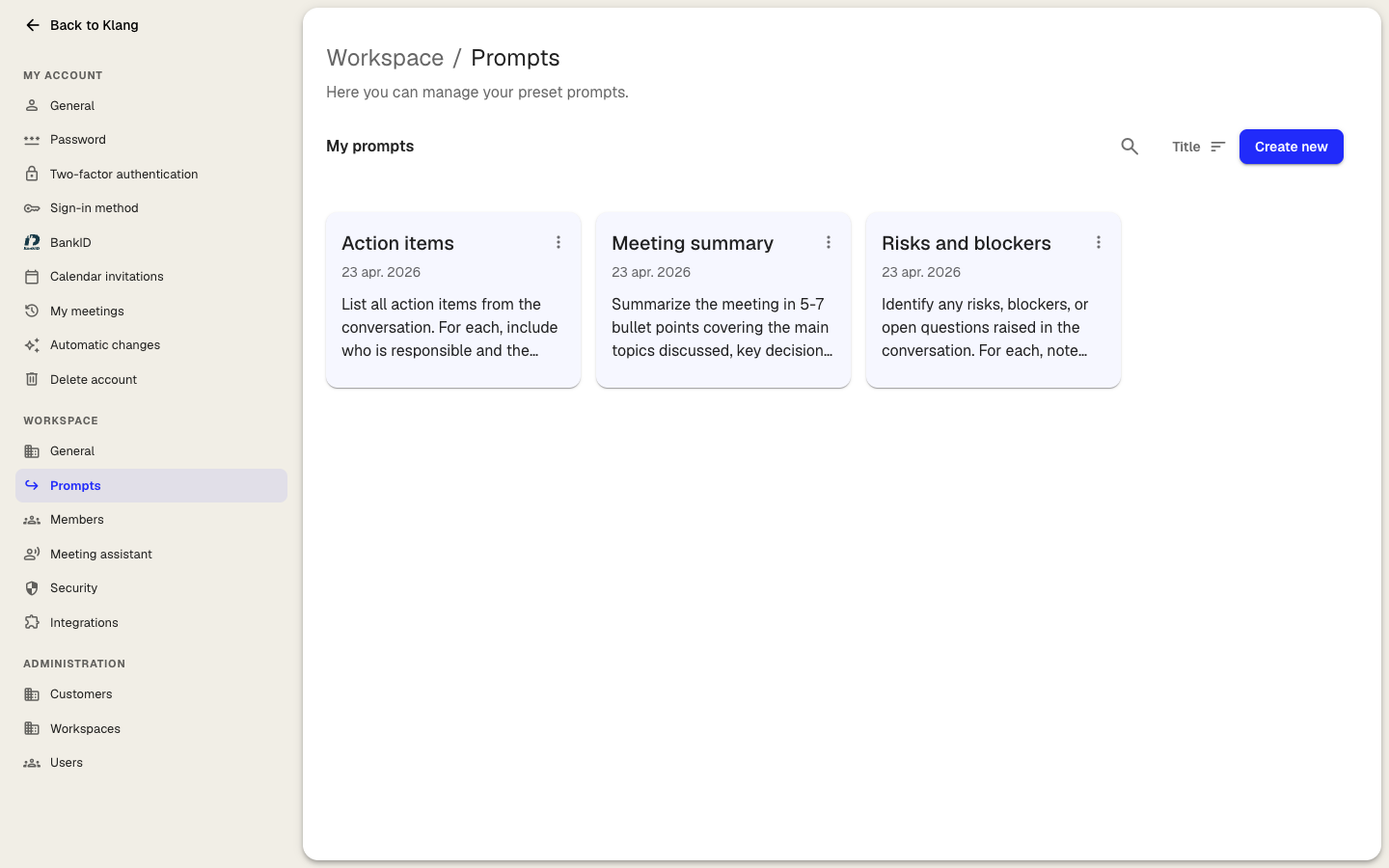
- Haz clic en Nuevo prompt en la esquina superior derecha
- Escribe un Nombre breve que explique qué hace la instrucción
- Opcional: haz clic en el botón junto a Icono para elegir un icono para la tarjeta
- Escribe la indicación en Prompt. Sé específico sobre el formato, la estructura y el tono que quieres en la respuesta
- Opcional: si eres administrador, activa Compartir con el espacio de trabajo para que todos puedan usarla
- Haz clic en Crear prompt
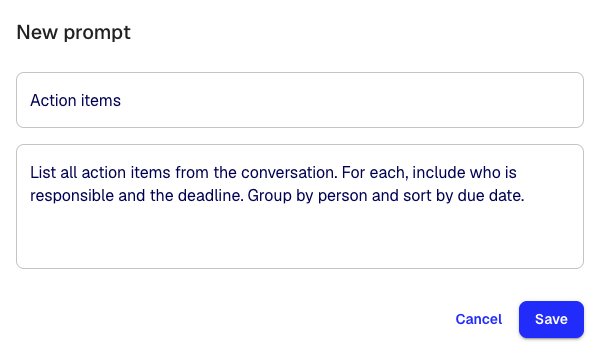
La nueva instrucción aparece como una tarjeta en la página de Prompts. Cada tarjeta indica si es Privada o si está compartida con el Espacio de trabajo, y cuántas veces se ha usado.
Buscar una instrucción
- Escribe en Buscar prompts para buscar por nombre y por texto
- Haz clic en Todos, Compartidos o Privados para filtrar la lista
- Haz clic en el botón de orden para ordenar por Más utilizado, Creado más recientemente o Título
- Haz clic en el botón de vista, junto al de orden, para cambiar entre tarjetas y lista
Editar, copiar o eliminar una instrucción
Haz clic con el botón derecho en una tarjeta, o haz clic en more_vert en la tarjeta, para ver sus opciones.
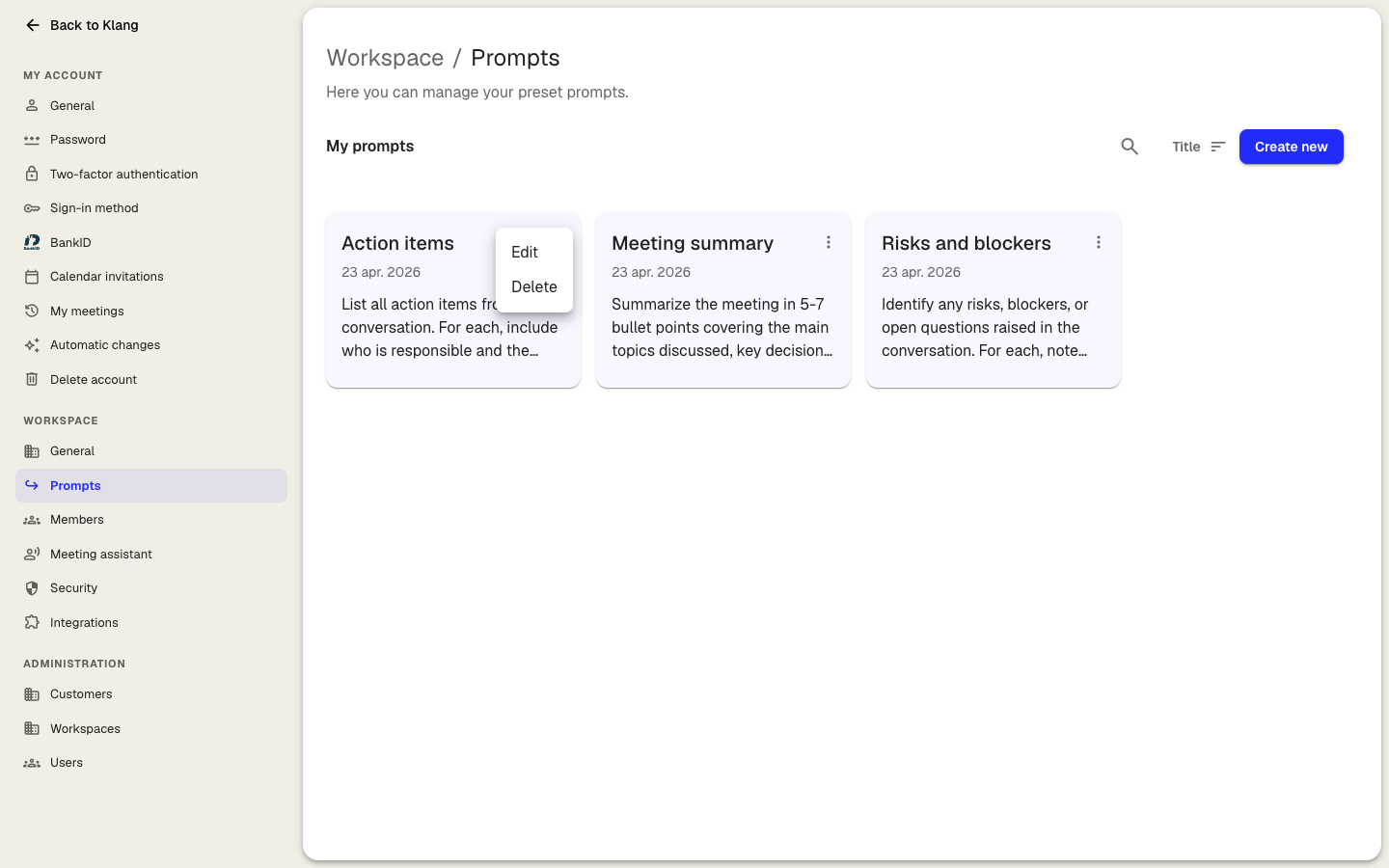
- Haz clic en Editar para cambiar el nombre, el icono, el texto o si se comparte. También puedes hacer clic en la tarjeta para abrirla
- Haz clic en Copiar prompt para copiar el texto. El botón de copiar de la esquina inferior derecha de cada tarjeta hace lo mismo
- Haz clic en Eliminar y confirma. Si eliminas una instrucción compartida, desaparece para todo el espacio de trabajo. Las instrucciones ya usadas en análisis existentes no se ven afectadas
Editar y Eliminar solo aparecen en las instrucciones que puedes gestionar: tus instrucciones privadas y, si eres administrador, las compartidas.
Dónde aparecen las instrucciones guardadas
- En un chat o análisis: haz clic en Prompts junto al campo del chat para abrir tu biblioteca. Haz clic en una instrucción para añadirla al campo del chat y después edítala o envíala tal cual
- En una plantilla de análisis personalizada: al configurar una plantilla, haz clic en Biblioteca de prompts para importar instrucciones en lugar de escribirlas desde cero. Consulta Plantillas de análisis personalizadas
Cómo escribir una buena instrucción
- Di qué quieres obtener, no solo el tema: “Resume en 5 puntos” funciona mejor que “Resumen”
- Incluye detalles de formato: extensión, estructura, tono y qué incluir u omitir
- Pide una sola cosa por instrucción. Divide las indicaciones amplias en varias para poder elegir la adecuada
¿Te ha resultado útil este artículo?
Tus comentarios nos ayudan a mejorar nuestra documentación.
Artículos sugeridos
Añadir fuentes a un análisis
Adjunta transcripciones, archivos, grabaciones, páginas web y texto.
Analizar varios archivos en un mismo análisis
Combina varias transcripciones, documentos o grabaciones.
Plantillas de análisis personalizadas
Preconfigura análisis con tus instrucciones, fuentes y preguntas.
¿Necesitas más ayuda?
Nuestro equipo de soporte está aquí para ayudarte.