Tu primera transcripción
Sube un archivo de audio o vídeo y obtén una transcripción con interlocutores.
Subir el archivo
- En la parte inferior de la barra lateral, haz clic en Subir nuevo
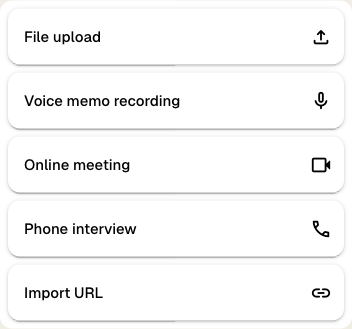
- Selecciona Subir archivo
- Arrastra el archivo de audio o vídeo a la zona de carga, o haz clic en ella para buscarlo en tu ordenador
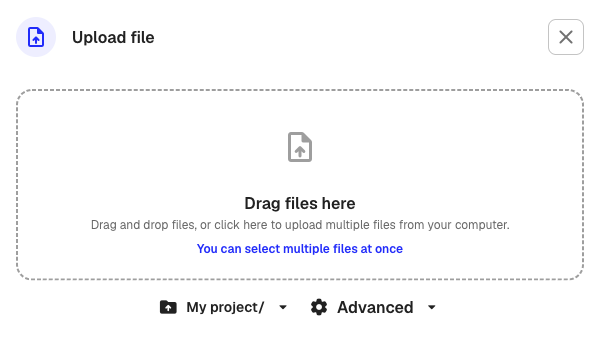
- En la parte inferior del cuadro, elige la carpeta donde quieras guardar el archivo
- Haz clic en Subir
Klang acepta los formatos más habituales, como mp3, wav, m4a, mp4, webm y mov. El tamaño máximo por archivo es de 10 GB.
Ajustar la configuración de transcripción
Opcional: antes de subir el archivo, haz clic en el botón Avanzado en la parte inferior del cuadro para cambiar los ajustes de transcripción.
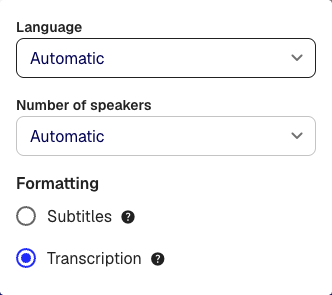
- Idioma: selecciona el idioma hablado o deja Automático para que Klang lo detecte
- Número de interlocutores: indica el número previsto de interlocutores o deja Automático
- Formato: elige Transcripción para obtener el texto completo con nombres de interlocutores y segmentos más largos, o Subtítulos para obtener segmentos breves adecuados para subtítulos
La configuración predeterminada funciona bien con la mayoría de las grabaciones.
Qué ocurre durante el procesamiento
Después de subir el archivo, Klang lo procesa automáticamente en varias etapas:
- Conversión: convierte el archivo a un formato común para reproducirlo y transcribirlo
- Transcripción: transcribe la voz e identifica automáticamente a los interlocutores
- Posprocesamiento: aplica correcciones ortográficas y formato al texto
- Análisis: genera un resumen de la grabación
Puedes cerrar el navegador mientras se procesa. Klang te envía una notificación cuando la transcripción está lista.
Leer la transcripción
Abre el archivo terminado desde su carpeta. La vista de transcripción muestra cada segmento de voz con:
- Nombres de interlocutores: cada interlocutor se identifica con un punto de color y un nombre
- Marcas de tiempo: cada segmento indica cuándo se pronunció para que puedas ir a ese momento de la grabación
- Reproductor de audio o vídeo: reproduce la grabación original mientras sigues la transcripción
Haz clic en una marca de tiempo para ir a ese instante en el reproductor. El panel lateral muestra un resumen, la lista de interlocutores y datos del archivo como la duración y el idioma.
Editar la transcripción
- En la esquina superior derecha de la transcripción, haz clic en Editar
El encabezado se oscurece para indicar que estás en el modo de edición.
- Haz clic en cualquier fragmento de texto para corregir palabras o errores ortográficos
- Para cambiar el nombre de un interlocutor, haz clic en su nombre sobre un segmento y selecciona uno existente o escribe un nombre nuevo
- Cuando termines, haz clic en Salir de la edición
Los cambios se guardan automáticamente mientras escribes.
Siguientes pasos
- Sube más archivos y descubre todas las opciones de carga
- Crea un análisis para combinar y analizar varias transcripciones
¿Te ha resultado útil este artículo?
Tus comentarios nos ayudan a mejorar nuestra documentación.
Artículos sugeridos
¿Necesitas más ayuda?
Nuestro equipo de soporte está aquí para ayudarte.