Iniciar sesión con varios espacios de trabajo
Elige el espacio al que quieres entrar cuando perteneces a varios.
Si perteneces a varios espacios de trabajo, Klang te pide que elijas uno antes de mostrar el paso de la contraseña o del inicio de sesión único. Así mantiene separados los datos de cada espacio.
Elegir un espacio al iniciar sesión
- Ve a app.klang.ai
- Escribe tu correo y haz clic en Continuar con correo electrónico
- Elige el espacio de trabajo al que quieras entrar
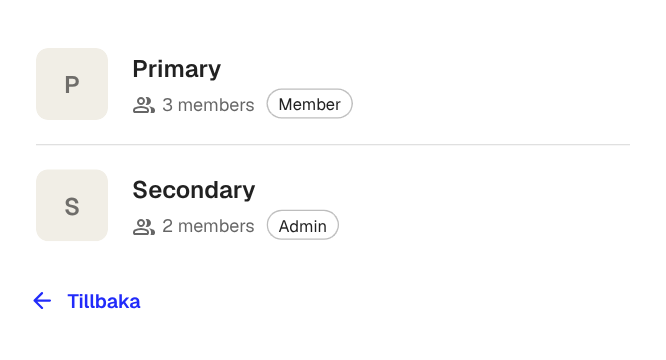
Cada fila muestra el nombre del espacio, el número de miembros y tu rol, Miembro o Administrador. Tras elegirlo, el proceso continúa con el método permitido en ese espacio.
Si solo perteneces a uno, Klang omite el selector y pasa directamente al método de inicio de sesión.
Cambiar de espacio tras iniciar sesión
Puedes cambiar de espacio en cualquier momento sin cerrar la sesión:
- En la esquina superior izquierda, haz clic en el botón Klang para abrir el menú
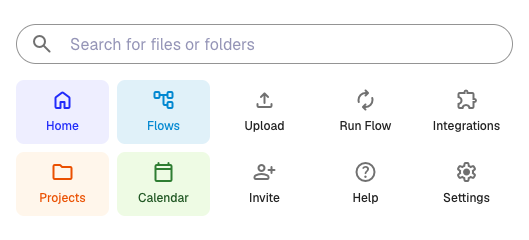
- Haz clic en Cambiar de espacio de trabajo
- Elige el espacio que quieras
La sesión permanece abierta. Klang se recarga y muestra el contenido del espacio seleccionado.
Cada espacio es independiente
Cuando cambias de espacio, Klang solo muestra sus reuniones, archivos, carpetas y miembros. Los ajustes vinculados a tu cuenta, como las integraciones, la autenticación en dos pasos y tu método de inicio de sesión, se mantienen.
El administrador de cada espacio controla sus métodos de acceso, la duración de la sesión y sus funciones. Por eso, el espacio A puede usar el inicio de sesión único de Google mientras el espacio B usa el correo y un código de un solo uso.
¿Te ha resultado útil este artículo?
Tus comentarios nos ayudan a mejorar nuestra documentación.
Artículos sugeridos
¿Necesitas más ayuda?
Nuestro equipo de soporte está aquí para ayudarte.