Añadir fuentes a un análisis
Adjunta transcripciones, archivos, grabaciones, páginas web y texto.
Un análisis reúne una o varias fuentes para que el agente de IA responda preguntas sobre ellas. Puedes mezclar transcripciones de reuniones, PDF, páginas web y texto pegado.
Abrir el selector de fuentes
- Abre tu análisis
- En la lista, haz clic en Añadir fuente nueva
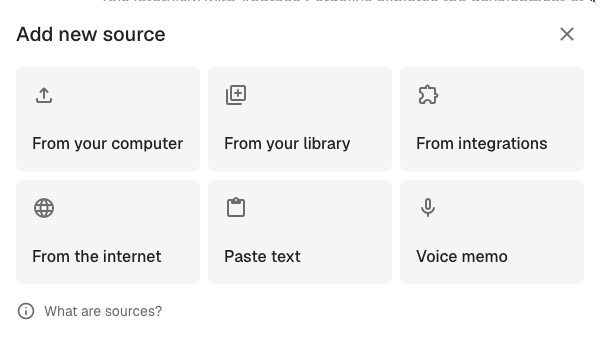
Hay seis formas de añadir una fuente:
- Desde tu ordenador: sube un archivo del dispositivo
- Desde tu biblioteca: elige transcripciones, documentos y archivos que ya están en Klang
- Desde integraciones: busca en Google Drive, OneDrive, Dropbox u otro servicio conectado
- Desde Internet: pega la URL de una página web
- Pegar texto: añade texto sin formato
- Nota de voz: graba audio en el navegador
Desde tu ordenador
Haz clic en Desde tu ordenador y suelta uno o varios archivos o búscalos en el dispositivo. El audio y el vídeo se transcriben automáticamente. Los PDF y archivos de Word, Excel, PowerPoint o texto se analizan y añaden como fuentes.
Desde tu biblioteca
Haz clic en Desde tu biblioteca, recorre las carpetas y selecciona los contenidos. Pulsa Añadir. También puedes seleccionar una carpeta completa para adjuntar todos sus elementos compatibles.
Desde integraciones
Haz clic en Desde integraciones para elegir archivos de servicios conectados. Primero debes configurar la integración en Ajustes → Funciones → Integraciones.
Desde Internet
Haz clic en Desde Internet y pega la URL. Klang obtiene el texto principal de la página y lo añade como fuente.
Pegar texto
Usa Pegar texto para una nota, un fragmento de correo o cualquier contenido del portapapeles. Pega el texto y haz clic en Añadir. Aparecerá una vista previa en la lista.
Nota de voz
Haz clic en Nota de voz para grabar en el navegador. Al terminar, Klang sube el audio, lo transcribe y adjunta la transcripción.
Después de añadir una fuente
Los archivos y el audio necesitan un momento para prepararse. Verás un indicador de progreso. En cuanto una fuente esté lista, el agente podrá usarla junto con las demás en instrucciones y preguntas del chat.
Retirar una fuente
Pasa el puntero por ella y haz clic en el icono de eliminar.
- Las fuentes vinculadas, procedentes de la biblioteca, integraciones o Internet, solo se separan del análisis. El archivo original permanece disponible.
- Las fuentes creadas dentro del análisis, como texto pegado, notas de voz o archivos subidos directamente, se eliminan. Klang pide confirmación y te avisa si otros análisis también las utilizan.
¿Te ha resultado útil este artículo?
Tus comentarios nos ayudan a mejorar nuestra documentación.
Artículos sugeridos
¿Necesitas más ayuda?
Nuestro equipo de soporte está aquí para ayudarte.