Conectar tu calendario
Sincroniza Google u Outlook para grabar y transcribir reuniones.
Conectar tu calendario
- Haz clic en la pestaña Calendario de la barra lateral
- Haz clic en Google Calendar o Calendario de Outlook
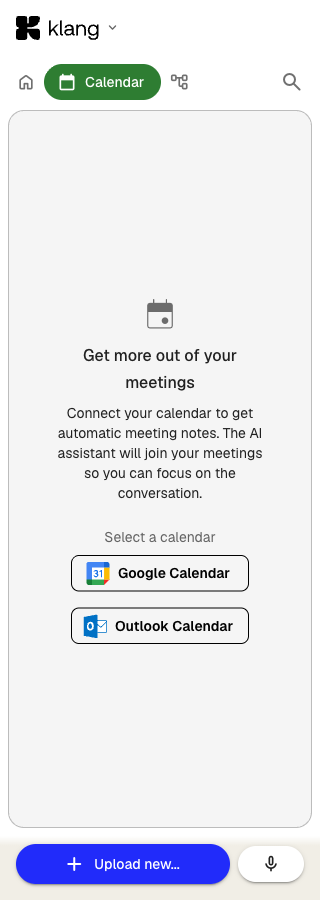
- Inicia sesión con tu cuenta de Google o Microsoft y permite que Klang lea los eventos del calendario
Las próximas reuniones aparecen en la pestaña Calendario, agrupadas por día. Un indicador de estado y el correo de tu cuenta confirman la conexión.
Cómo funciona la grabación automática
Cuando el calendario está conectado, el asistente de IA de Klang puede unirse y grabar automáticamente reuniones de Google Meet, Microsoft Teams y Zoom.
Para elegir a cuáles se une, abre la pestaña Calendario y haz clic en el icono de configuración junto a la cuenta. Elige:
- Unirse a todas las reuniones: participa en todas las reuniones del calendario
- Unirse a todas las reuniones aceptadas: solo en las que has aceptado
- Unirse a todas las reuniones que organizas: solo en aquellas donde eres el organizador
- No unirse a ninguna reunión: desactiva la grabación automática
También puedes activar o desactivar reuniones concretas desde la lista. Los filtros Todas y Grabación muestran todas las reuniones o solo las que Klang grabará.
Configuración de una reunión
Haz clic en una reunión para cambiar:
- Idioma: idioma de transcripción de esa reunión
- Carpeta: dónde guardar la grabación
- Identificación de interlocutores: utiliza o no la lista de participantes; desactívala para reuniones híbridas
- Añadir la fecha al nombre: incorpora la fecha de la reunión al archivo
En reuniones periódicas, aplica los cambios a una sola ocasión o a toda la serie.
Invitaciones de calendario: método alternativo
Si prefieres no conectar el calendario, utiliza una dirección de correo. Abre el menú de Klang, haz clic en Ajustes y ve a Mi cuenta → Invitaciones de calendario para encontrar tu dirección personal de Klang. Reenvía allí las invitaciones y Klang se unirá para grabarlas.
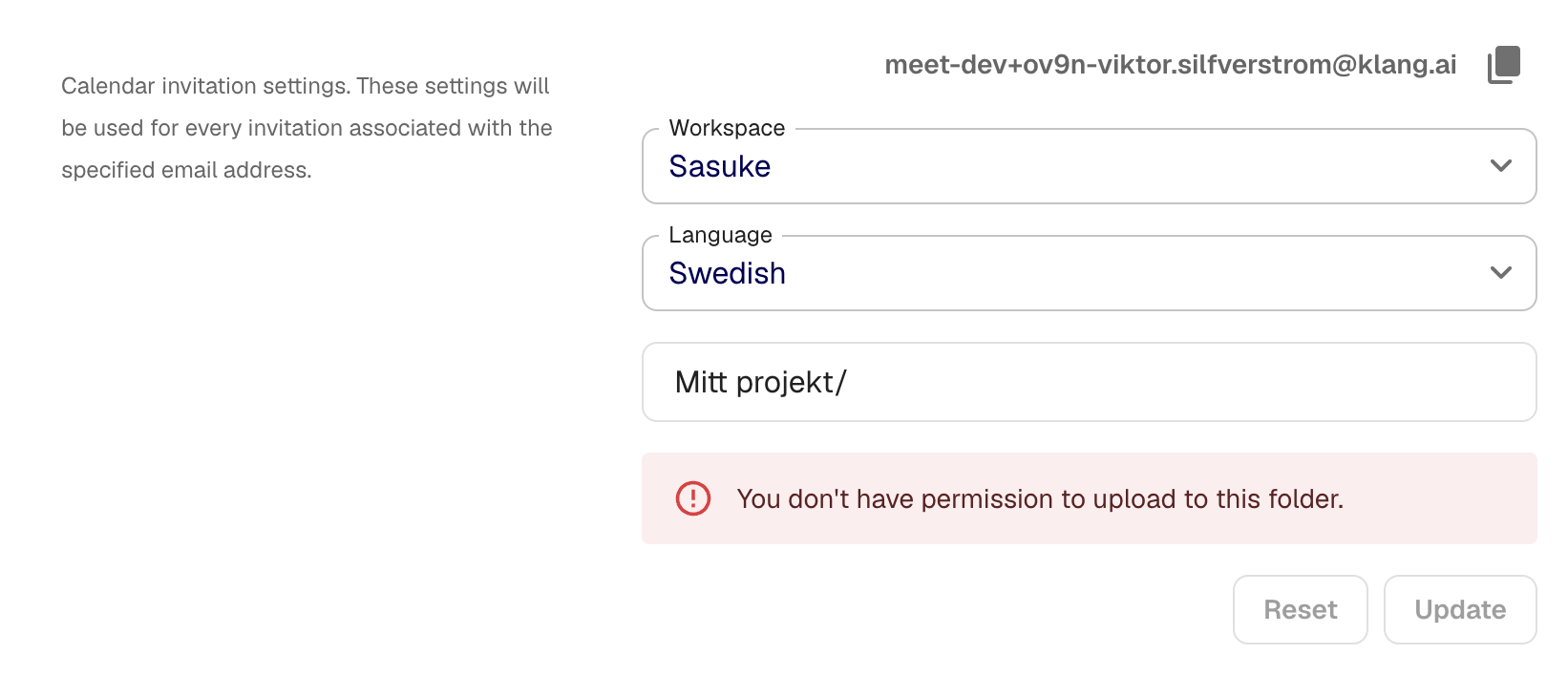
Puedes configurar el espacio de trabajo, el idioma y la carpeta predeterminados para las reuniones recibidas por correo.
Desconectar el calendario
Abre la pestaña Calendario, haz clic en el icono de configuración junto a la cuenta y pulsa Desconectar.
¿Te ha resultado útil este artículo?
Tus comentarios nos ayudan a mejorar nuestra documentación.
Artículos sugeridos
Añadir fuentes a un análisis
Adjunta transcripciones, archivos, grabaciones, páginas web y texto.
Analizar varios archivos en un mismo análisis
Combina varias transcripciones, documentos o grabaciones.
Plantillas de análisis personalizadas
Preconfigura análisis con tus instrucciones, fuentes y preguntas.
¿Necesitas más ayuda?
Nuestro equipo de soporte está aquí para ayudarte.