Gestionar webhooks
Envía eventos de Klang a tus sistemas mediante HTTP.
Disponible con los planes Pro y Team .
Los webhooks envían eventos de Klang a tu servidor. Úsalos para actualizar un CRM, publicar en un chat o iniciar un proceso cuando termina de procesarse una reunión.
Cada webhook es personal y solo recibe eventos del contenido al que su propietario tiene acceso.

Crear un webhook
- Abre Ajustes → Desarrolladores → Webhooks
- Haz clic en Crear webhook
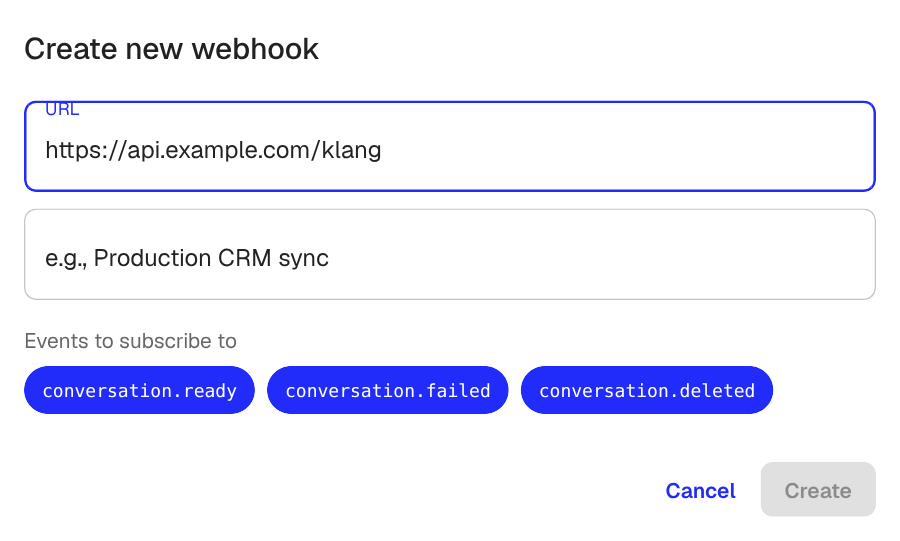
- Escribe la URL HTTPS pública que recibirá los eventos
- Opcional: añade una Descripción
- Selecciona los eventos; los tres están marcados de forma predeterminada
- Haz clic en Crear
Klang muestra el secreto de firma después de crearlo. Cópialo y guárdalo en un lugar seguro. También puedes consultarlo más tarde en la página de detalle del webhook. Sirve para verificar que las solicitudes entrantes vienen de Klang.
Eventos disponibles
- conversation.ready: la transcripción y el análisis de IA están listos
- conversation.failed: ha fallado el procesamiento de una reunión o un archivo
- conversation.deleted: se ha eliminado una reunión o un archivo
Cada carga incluye un identificador, el tipo y una referencia a la conversación. Consulta la documentación de webhooks para ver el esquema, el encabezado de firma y ejemplos de verificación.
Eventos y automatizaciones
Un endpoint de esta página puede recibir dos cosas distintas, y conviene saber cuál estás configurando.
Los eventos avisan de que ha pasado algo. conversation.ready lleva un id, un título y un estado, y luego tu servidor recupera de la API el contenido que necesita.
Las automatizaciones envían el contenido en sí. Una automatización se ejecuta solo en las reuniones que elijas y entrega el informe terminado, con los nombres de campo que elijas, sin que tu servidor tenga que pedir nada. Eso se configura en el destino Webhook de la automatización, no aquí. Usa los mismos endpoints, así que hay una sola dirección, una sola clave de firma y un solo historial de entregas.
Un endpoint que solo usan las automatizaciones no está suscrito a ningún evento, así que aquí no mostrará ninguno seleccionado. Es lo esperado.
Supervisar las entregas
Haz clic en un webhook para abrir sus detalles.
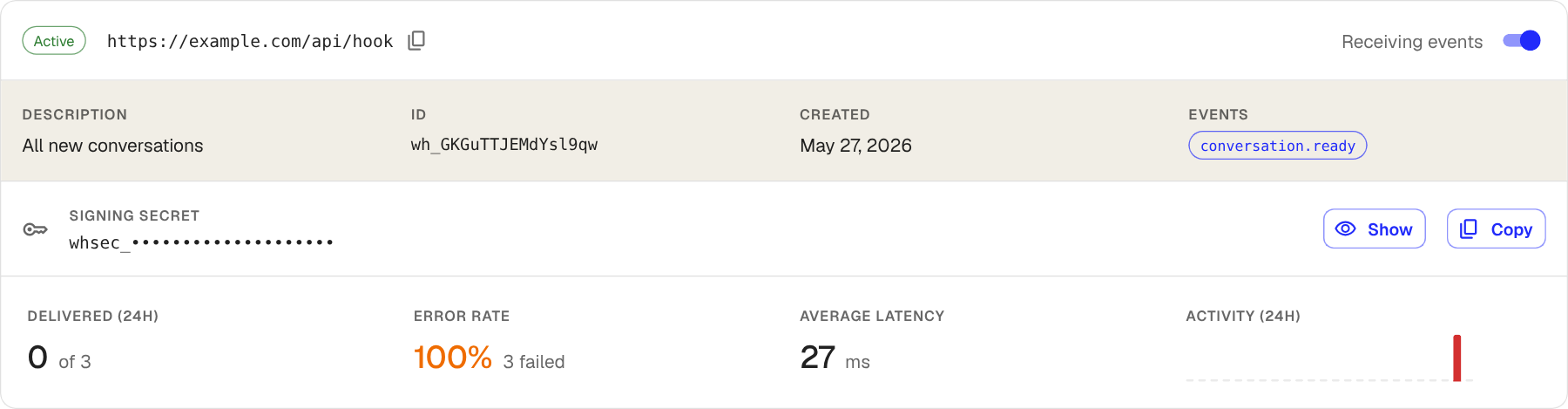
La página muestra:
- Estado y URL, con un control para pausar las entregas
- Secreto de firma, con Mostrar y Copiar
- Estadísticas de 24 horas: entregas, tasa de errores, tiempo medio de respuesta y actividad
- Últimas entregas: cuerpo de la solicitud y respuesta del servidor para cada intento
Klang reintenta una entrega fallida hasta seis veces, esperando más tras cada intento, durante unas siete horas. El webhook se pausa automáticamente cuando cinco entregas seguidas han fallado y llevan fallando al menos un día. Una caída breve, por tanto, no lo desactiva. Corrige el endpoint y vuelve a activar Recibir eventos.
Enviar un evento de prueba
- Abre la página de detalles
- Haz clic en Enviar evento de prueba
- Si está suscrito a varios eventos, elige uno
- Observa la fila nueva en Últimas entregas
Las pruebas llevan la etiqueta TEST y un identificador que comienza por evt_test_. Su esquema coincide con el de un evento real.
Pausar o eliminar
- Desactiva Recibir eventos para pausar los envíos conservando el historial.
- Haz clic en Editar y después en Eliminar webhook para borrarlo.
También puedes hacerlo desde el menú … de la lista.
Siguientes pasos
- Consulta la documentación de webhooks
- Gestiona tus integraciones para usar servicios como Slack
¿Te ha resultado útil este artículo?
Tus comentarios nos ayudan a mejorar nuestra documentación.
Artículos sugeridos
Elegir en qué reuniones se ejecuta una automatización
Usa condiciones para que una automatización solo se active en las reuniones que quieres.
Destinos de las automatizaciones
Qué hace cada destino con un informe de reunión y qué necesita de ti.
Conectar Google Drive
Importa archivos desde Google Drive y exporta allí tus resultados.
¿Necesitas más ayuda?
Nuestro equipo de soporte está aquí para ayudarte.