Gestionar los interlocutores de una transcripción
Pon nombre a interlocutores, corrige líneas y repite la detección.
Cuando Klang transcribe una grabación, divide la conversación por interlocutores. Puedes poner nombre a cada interlocutor, corregir las líneas asignadas a la persona equivocada y volver a identificar a los interlocutores si la detección falló.
Cómo se ponen los nombres depende de si Personas está activado en tu espacio de trabajo. Con Personas activado, cada interlocutor se vincula a una persona, y el nombre acompaña a esa persona en todas las conversaciones. Con Personas desactivado, pones nombre a los interlocutores por separado en cada transcripción. Los administradores pueden cambiarlo, consulta Activar o desactivar Personas e identificación de hablantes.
Cómo aparecen los interlocutores en una transcripción
Abre una transcripción desde tu análisis. En la parte superior verás etiquetas de colores para cada interlocutor detectado. Debajo, cada segmento muestra el nombre del interlocutor, una marca de tiempo y el texto transcrito.
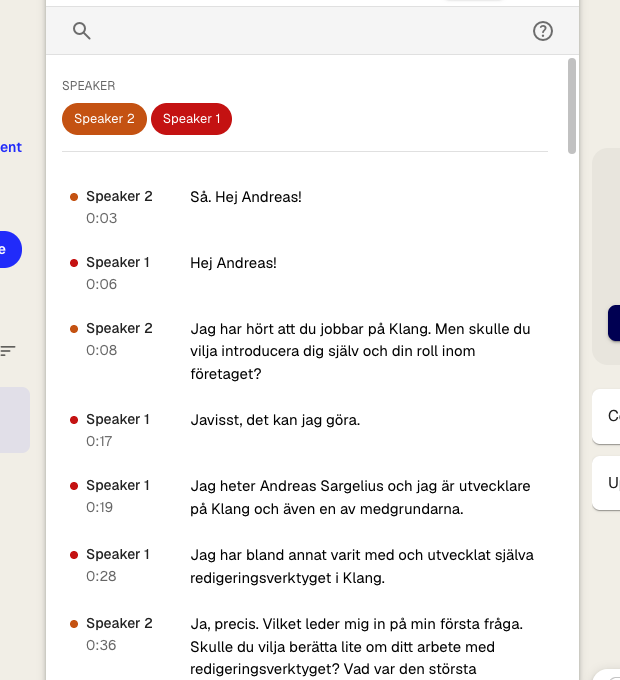
Las etiquetas de colores funcionan como filtros rápidos. Haz clic en una etiqueta para ir al primer segmento de ese interlocutor.
Poner nombre a un interlocutor
- En la transcripción, haz clic en el nombre del interlocutor junto a una línea. Se abre el menú ¿Quién habla?.
- Opcional: Para oír la voz, haz clic en Escuchar la voz
- Elige a la persona en la lista, o escribe su nombre en Buscar personas
- Si la persona no está en la lista, haz clic en Agregar una nueva persona y escribe su nombre
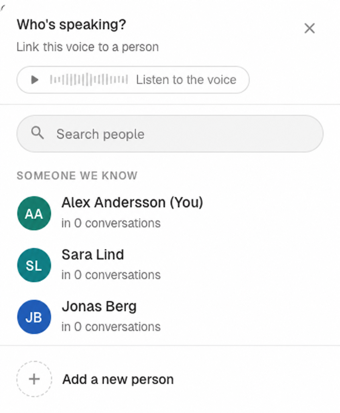
El nombre se actualiza en todas las líneas de esa voz. La lista empieza por las personas que tienen más probabilidades de estar hablando, por ejemplo otros participantes de la misma conversación y personas que Klang reconoce.
Si ya existe alguien con el mismo nombre, Klang te pide que escuches las voces. Elige a la persona existente, o crea una persona nueva con el mismo nombre.
Corregir una línea con el interlocutor equivocado
- Haz clic en el nombre del interlocutor en la línea
- Elige a qué se aplica el cambio:
- Solo esta línea: Cambia solo la línea seleccionada.
- Esta voz en toda la conversación: Cambia todas las líneas de esta voz.
- Elige a la persona correcta
En las líneas marcadas como Desconocido, la segunda opción es Todas las líneas marcadas como Desconocido. Cambia todas las líneas que siguen marcadas como Desconocido.
Para cambiar el nombre de una persona en todas las conversaciones a la vez, haz clic en el botón Mostrar persona/cambiar nombre en todas partes del menú. Para más información, consulta Gestionar las personas de tu espacio de trabajo.
Cuando Personas está desactivado
Con Personas desactivado, el menú de interlocutores muestra los interlocutores de la transcripción actual.
- Haz clic en el nombre del interlocutor junto a una línea
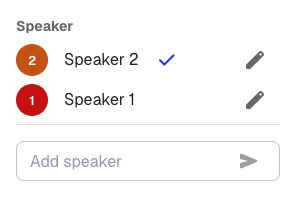
- Para cambiar el nombre de un interlocutor, haz clic en el icono editar (lápiz), escribe el nuevo nombre y haz clic en el icono enviar
- Para pasar la línea a otro interlocutor, haz clic en su nombre
- Para añadir un interlocutor, escribe el nombre en Añadir interlocutor y haz clic en el icono enviar
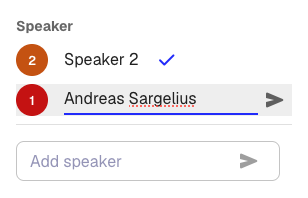
Si el mismo nombre aparece dos veces con un sufijo como (0) y (1), la identificación encontró más voces que personas. Si es la misma persona, pon a las dos el mismo nombre sin sufijo y Klang las une. Si son dos personas distintas, pon a cada una un nombre único.
Volver a identificar interlocutores
Si la detección automática cometió demasiados errores, puedes repetirla con otros ajustes en lugar de corregir cada segmento uno por uno.
- En la barra de herramientas de la transcripción, haz clic en el icono Ajustes (engranaje)
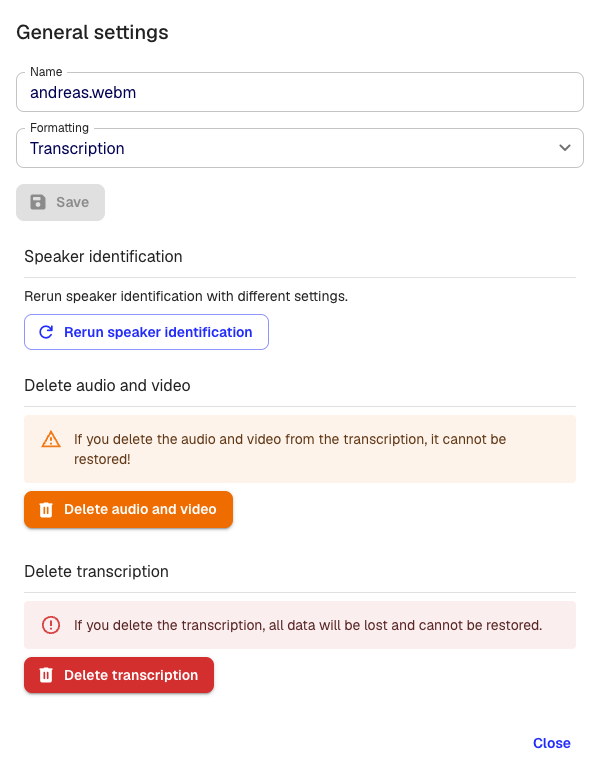
- Haz clic en Volver a identificar interlocutores
- Elige el número de interlocutores, o déjalo en Automático
- Haz clic en Ejecutar
Klang vuelve a procesar el audio e integra las nuevas asignaciones en tu transcripción. Los nombres que pusiste antes se mantienen siempre que sea posible.
Nota: Volver a identificar interlocutores sustituye las asignaciones actuales. Si ya hiciste muchas correcciones a mano, puede ser más rápido corregir también a mano los errores que quedan.
Consejos para identificar mejor a los interlocutores
- Graba las videollamadas con el bot de Klang. Cuando Klang se une a una reunión de Google Meet, Microsoft Teams o Zoom, toma los nombres de los participantes directamente de la reunión.
- Indica el número de interlocutores al subir un archivo si sabes cuántas personas hablan en la grabación.
- Usa un audio claro. Los micrófonos externos o los canales de audio separados dan mejores resultados que el micrófono integrado de un portátil.
- Indica a Klang qué interlocutor eres tú. Consulta Reconocer interlocutores en tus conversaciones.
¿Te ha resultado útil este artículo?
Tus comentarios nos ayudan a mejorar nuestra documentación.
Artículos sugeridos
Añadir fuentes a un análisis
Adjunta transcripciones, archivos, grabaciones, páginas web y texto.
Analizar varios archivos en un mismo análisis
Combina varias transcripciones, documentos o grabaciones.
Plantillas de análisis personalizadas
Preconfigura análisis con tus instrucciones, fuentes y preguntas.
¿Necesitas más ayuda?
Nuestro equipo de soporte está aquí para ayudarte.