Gestionar tus integraciones
Consulta, vuelve a conectar o retira tus servicios conectados.
La página de integraciones muestra todos los servicios conectados y permite añadirlos, configurarlos o retirarlos.
Consultar las integraciones
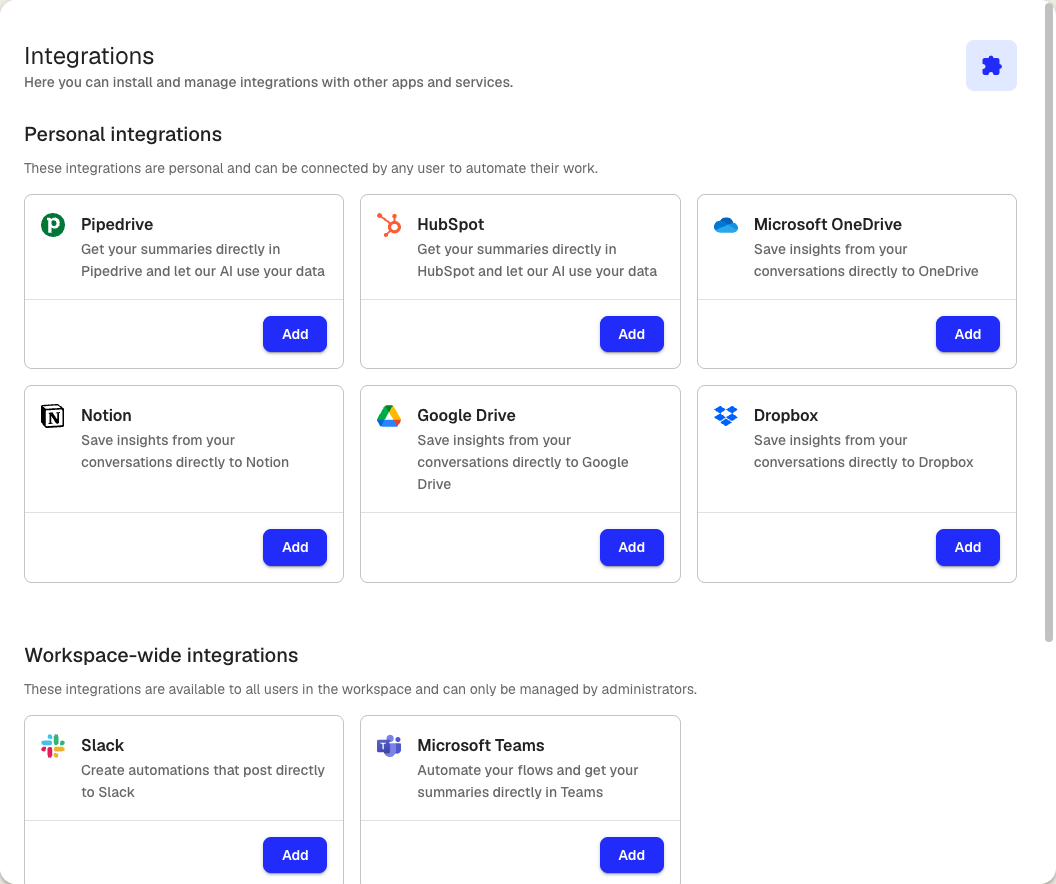
- Integraciones personales: servicios conectados a tu cuenta, como Google Drive, OneDrive, Dropbox, Slack, Notion, Pipedrive y HubSpot. Cualquier miembro puede añadirlos.
- Integraciones del espacio de trabajo: servicios comunes, como Microsoft Teams. Solo los administradores pueden gestionarlos.
La tarjeta muestra Activo cuando el servicio está conectado.
Añadir una integración
- Busca el servicio y haz clic en Añadir
- Revisa los permisos y haz clic en Aprobar
- Inicia sesión en el servicio y concede el acceso
Klang puede ofrecerte configurar una automatización. Puedes hacerlo entonces o más tarde desde Automatizaciones.
Configurar una integración
Algunas tarjetas muestran Ajustes después de conectarse. Haz clic, ajusta opciones como el canal de Slack o la base de Notion predeterminados y guarda.
Retirar una integración
Haz clic en Retirar en su tarjeta y confirma.
Las automatizaciones que usan esta conexión dejan de enviar informes cuando la desconectas. Revísalas antes de eliminar la conexión.
Integraciones del espacio de trabajo
Están disponibles para todos, pero solo las gestionan los administradores. Si no lo eres, la tarjeta te pedirá que contactes con uno.
- Desplázate hasta Espacio de trabajo
- Haz clic en Añadir junto al servicio
- Completa la autorización
Microsoft Teams puede requerir instalar un bot o conceder permiso de administrador en el portal de tu organización.
¿Te ha resultado útil este artículo?
Tus comentarios nos ayudan a mejorar nuestra documentación.
Artículos sugeridos
Elegir en qué reuniones se ejecuta una automatización
Usa condiciones para que una automatización solo se active en las reuniones que quieres.
Destinos de las automatizaciones
Qué hace cada destino con un informe de reunión y qué necesita de ti.
Conectar Google Drive
Importa archivos desde Google Drive y exporta allí tus resultados.
¿Necesitas más ayuda?
Nuestro equipo de soporte está aquí para ayudarte.