Crear un análisis
Combina fuentes y usa la IA para obtener información, resúmenes y respuestas.
Un análisis reúne fuentes y permite que la IA responda preguntas sobre ellas. Añade transcripciones, archivos, documentos, páginas web o texto, y ejecuta instrucciones o conversa con el agente para obtener resúmenes, puntos clave y respuestas.
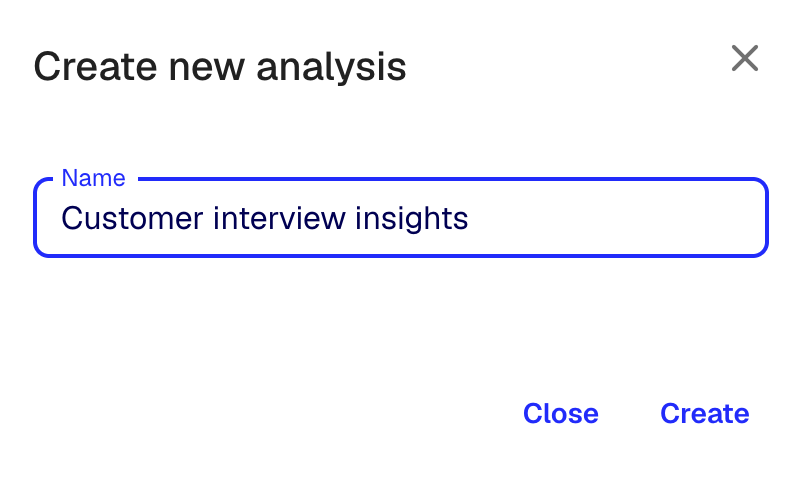
Crear un análisis
Puedes empezar de dos formas:
- Desde una carpeta: haz clic en Nuevo y después en Nuevo análisis
- Desde un análisis personalizado (solo plan Team): en Análisis personalizados de la barra lateral, elige el que quieras usar
Se abre un análisis nuevo.
Incluye un nombre, una lista de fuentes a la izquierda y el chat en el centro.
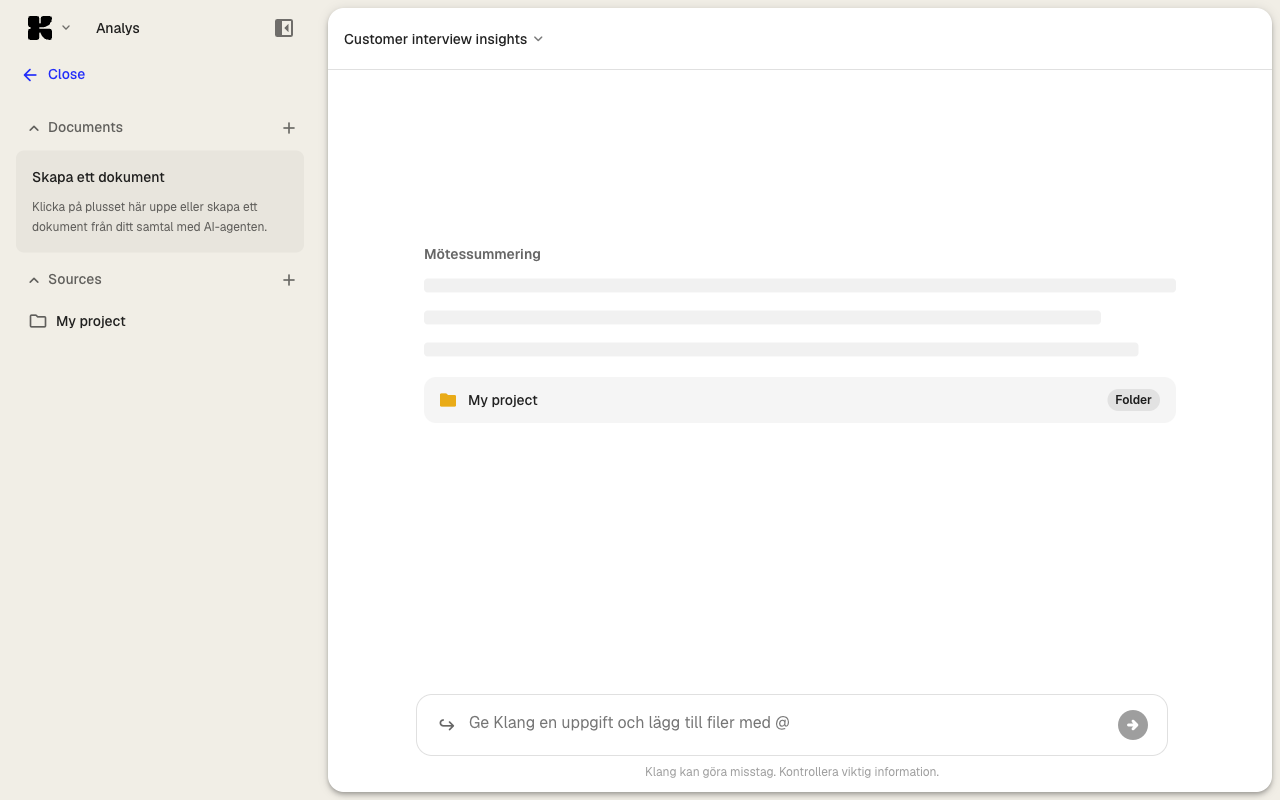
Añadir tu primera fuente
- En la lista, haz clic en Añadir fuente nueva
- Elige cómo incorporarla:
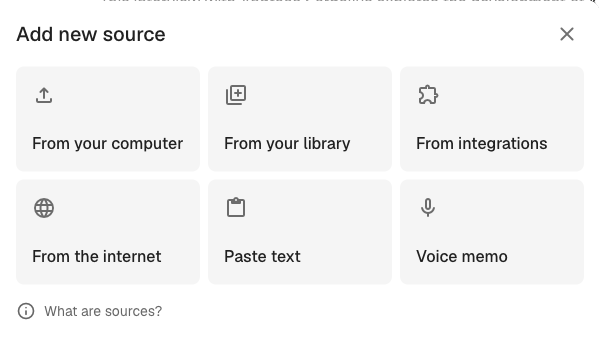
- Desde tu ordenador: sube un archivo del dispositivo
- Desde tu biblioteca: elige contenido que ya está en Klang
- Desde integraciones: busca en Google Drive, OneDrive u otro servicio conectado
- Desde Internet: pega la URL de una página web
- Pegar texto: añade texto sin formato
- Nota de voz: graba audio en el navegador
- Sigue los pasos de la opción elegida
La fuente aparece en la lista. El audio, el vídeo y los documentos se procesan en segundo plano. El agente puede usarlos en cuanto estén listos.
Consulta Añadir fuentes a un análisis para conocer todas las opciones.
Hacer tu primera pregunta
Escribe una pregunta en el campo del chat. El agente lee las fuentes y responde citando el archivo y la marca de tiempo exactos donde encontró la información.
Por ejemplo:
- «Resume todas las decisiones tomadas en esta reunión»
- «¿Qué riesgos mencionó el cliente?»
- «Enumera las tareas y sus responsables»
Pulsa Intro. La respuesta aparece progresivamente con citas que enlazan a las fuentes.
Ejecutar instrucciones predefinidas
Los análisis creados desde un análisis personalizado incluyen instrucciones que puedes ejecutar con un clic. Sirven para resultados repetibles, como resúmenes de reuniones o análisis de entrevistas. También puedes redactar tus propias instrucciones y guardarlas en la biblioteca.
Guardar un resultado como documento
Para conservar una respuesta como documento editable y compartible, haz clic en Guardar como documento en el mensaje. Después podrás perfeccionarlo, exportarlo o compartirlo.
Siguientes pasos
¿Te ha resultado útil este artículo?
Tus comentarios nos ayudan a mejorar nuestra documentación.
Artículos sugeridos
Añadir fuentes a un análisis
Adjunta transcripciones, archivos, grabaciones, páginas web y texto.
Analizar varios archivos en un mismo análisis
Combina varias transcripciones, documentos o grabaciones.
Plantillas de análisis personalizadas
Preconfigura análisis con tus instrucciones, fuentes y preguntas.
¿Necesitas más ayuda?
Nuestro equipo de soporte está aquí para ayudarte.