Gestionar las licencias de la suscripción
Añade o retira licencias para controlar cuántos usuarios pueden unirse.
Las licencias determinan cuántos usuarios pueden estar activos en tu espacio de trabajo al mismo tiempo. Los administradores pueden ajustar su número en cualquier momento.
Comprobar las licencias actuales
Abre Ajustes → Facturación → Facturas. Tu plan activo muestra el número actual de licencias y cuántas están en uso.
Añadir o retirar licencias
- Abre Ajustes → Facturación → Facturas y busca el control Tamaño de la suscripción en tu plan activo
- Haz clic en + para añadir una licencia o en − para retirarla
- Haz clic en Aprobar para confirmar
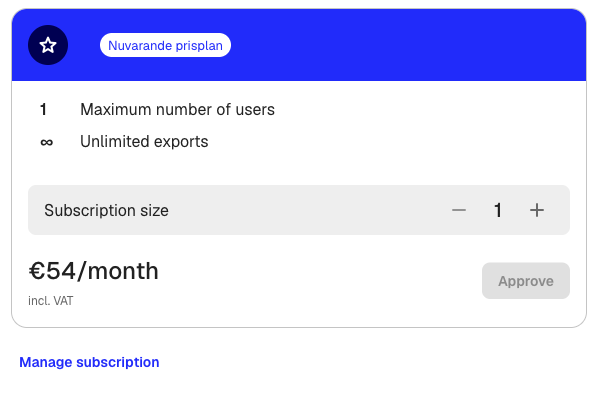
El número actualizado se aplica inmediatamente. Tu próxima factura refleja el cambio prorrateado.
No puedes reducir las licencias por debajo del número de miembros activos. Para liberar una, retira primero a un miembro desde Ajustes → Espacio de trabajo → Miembros.
Qué ocurre al alcanzar el límite
Cuando todas las licencias están ocupadas, se desactiva el botón de invitación en Miembros. Una franja indica cuántas se utilizan y ofrece un enlace para actualizar la suscripción.
Si invitas a un miembro nuevo cuando has alcanzado el límite, Klang añade automáticamente una licencia a tu suscripción.
Límites según el plan
- Prueba: 1 licencia. Invita a un segundo usuario para iniciar una suscripción de pago.
- Planes de pago: entre 1 y 50 licencias por espacio de trabajo.
- Enterprise: límites personalizados. Contacta con tu responsable de cuenta para modificarlos.
Gestionar la suscripción
Para cambiar el método de pago, consultar facturas o cancelar, haz clic en Gestionar suscripción en la página de facturación. El portal te permite actualizar los datos de pago y revisar facturas anteriores.
¿Te ha resultado útil este artículo?
Tus comentarios nos ayudan a mejorar nuestra documentación.
Artículos sugeridos
¿Necesitas más ayuda?
Nuestro equipo de soporte está aquí para ayudarte.