Exportar tus datos
Exporta transcripciones y documentos en distintos formatos.
Klang permite exportar transcripciones y documentos en varios formatos para compartirlos, archivarlos o utilizarlos en otras herramientas.
Exportar una transcripción
- Abre la transcripción que quieras exportar
- Haz clic en el icono Descargar de la barra de herramientas
Se abre el cuadro de exportación con una vista previa en directo a la derecha.
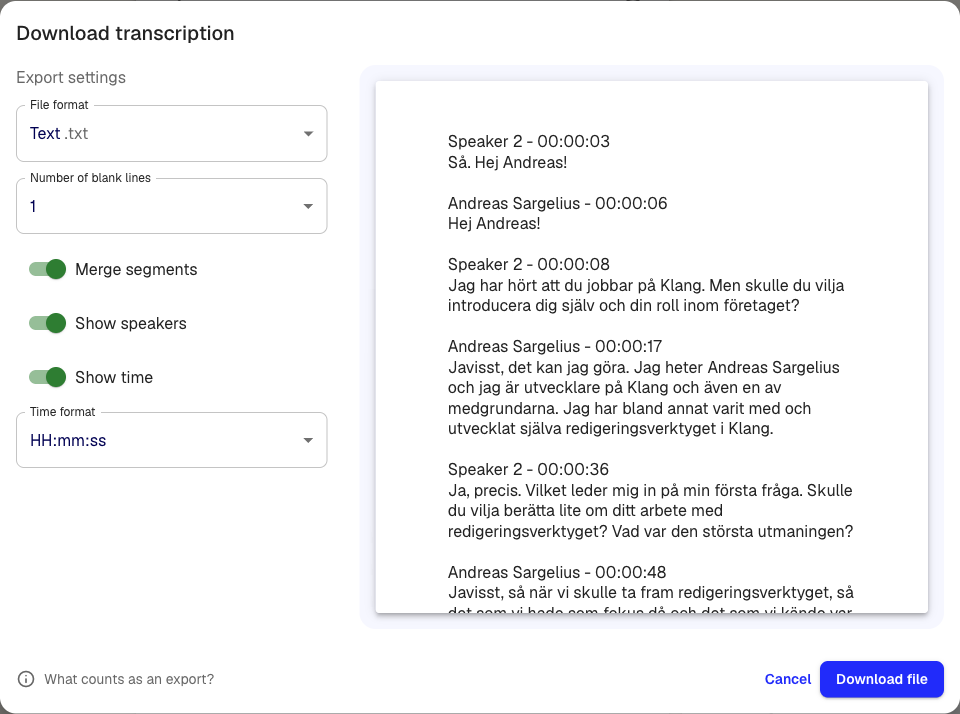
- Selecciona un formato de archivo
- Configura las opciones descritas a continuación
- Haz clic en Descargar archivo
Formatos admitidos
- Word .docx: documento con interlocutores, tiempos y comentarios opcionales
- Excel .xlsx: hoja de cálculo con una fila por segmento
- Subtítulos SRT .srt: archivo para edición de vídeo
- Subtítulos VTT .vtt: archivo compatible con la web
- Subtítulos Avid .txt: formato para el software de edición Avid
- Texto .txt: texto sin formato
- HTML .html: página web con formato
- Tabla .csv: valores separados por comas
- Archivo multimedia original: descarga el audio o vídeo original
- JSON .json: datos estructurados para uso informático
Opciones de exportación
Según el formato, puedes personalizar el resultado:
- Combinar segmentos: agrupa segmentos consecutivos del mismo interlocutor
- Mostrar interlocutores: incluye u oculta sus nombres
- Mostrar tiempo: añade tiempos a cada segmento
- Formato de tiempo: utiliza HH:mm:ss o el total de segundos
- Número de líneas en blanco: controla el espacio entre segmentos
- Exportar comentarios: incluye comentarios en los archivos DOCX
La vista previa se actualiza en tiempo real. Klang recuerda tus opciones para la próxima vez.
Exportar documentos
También puedes exportar documentos creados en análisis o por la IA.
- Abre el documento
- Haz clic en Exportar
- Elige DOCX o PDF
Exportar a integraciones
Si has conectado Google Drive, OneDrive o Dropbox, exporta directamente a tu almacenamiento en la nube.
- Abre la transcripción o el documento
- Haz clic en Exportar
- Selecciona la integración, por ejemplo Google Drive
- Elige la carpeta de destino
- Haz clic en Exportar
Para configurarlas, consulta Conectar Google Drive o Conectar OneDrive.
¿Te ha resultado útil este artículo?
Tus comentarios nos ayudan a mejorar nuestra documentación.
Artículos sugeridos
Añadir fuentes a un análisis
Adjunta transcripciones, archivos, grabaciones, páginas web y texto.
Analizar varios archivos en un mismo análisis
Combina varias transcripciones, documentos o grabaciones.
Plantillas de análisis personalizadas
Preconfigura análisis con tus instrucciones, fuentes y preguntas.
¿Necesitas más ayuda?
Nuestro equipo de soporte está aquí para ayudarte.