Grabar una reunión con el bot de Klang
Envía un bot a grabar y transcribir tus reuniones en línea.
El bot de Klang entra en tu reunión en línea como participante, graba el audio y lo transcribe automáticamente. Funciona con Google Meet, Microsoft Teams y Zoom.
Grabar una reunión ahora
- En la parte inferior de la barra lateral, haz clic en Subir nuevo
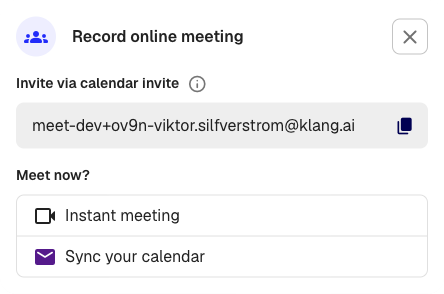
- Selecciona Reunión en línea

- Haz clic en Reunión instantánea
- Pega el enlace en Enlace de la reunión
- Haz clic en Invitar a Klang
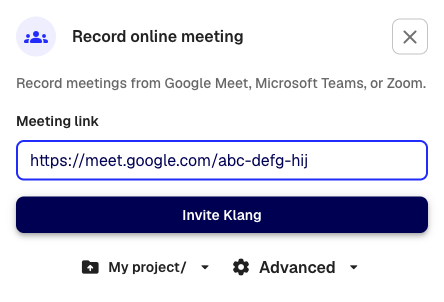
El bot se une en menos de un minuto y aparece como «Klang.ai» o con el nombre personalizado que se haya configurado. Cuando termina la reunión, Klang transcribe la grabación y te avisa cuando está lista.
Grabar una reunión que no está en tu calendario
Para una reunión puntual o improvisada, utiliza Reunión instantánea. Pega el enlace y haz clic en Invitar a Klang; no necesitas crear un evento de calendario. Funciona con todas las plataformas admitidas.
Invitar al bot a una reunión futura
También puedes reenviar una invitación a tu correo personal de Klang, que aparece en la parte superior del cuadro Reunión en línea. Copia la dirección y reenvía allí la invitación. Klang entrará a la hora programada.
Para grabaciones periódicas, considera conectar tu calendario.
Plataformas admitidas
- Google Meet:
https://meet.google.com/... - Microsoft Teams:
https://teams.microsoft.com/...ohttps://teams.live.com/... - Zoom:
https://zoom.us/j/...ohttps://zoom.us/my/...
Si Klang no reconoce el enlace, aparece un mensaje de error debajo del campo.
Configuración
Antes de hacer clic en Invitar a Klang, abre Avanzado para ajustar:
- Nombre de la grabación: nombre personalizado del archivo; de forma predeterminada usa la fecha y hora actuales
- Idioma: idioma hablado o Automático
- Formato: Transcripción con interlocutores o Subtítulos con tiempos
- Carpeta: ubicación de la grabación
Durante la reunión
El bot aparece en la lista de participantes. Graba el audio y sigue quién habla mediante esa lista. Al terminar la reunión, o cuando se marchan todos los demás participantes, sale y envía la grabación para transcribirla.
Información importante
- Si la reunión tiene sala de espera, alguien debe admitir al bot.
- Los administradores pueden personalizar su nombre e imagen en Ajustes > Funciones > Asistente de reuniones.
- Cada grabación utiliza créditos de tu plan.
¿Te ha resultado útil este artículo?
Tus comentarios nos ayudan a mejorar nuestra documentación.
Artículos sugeridos
Añadir fuentes a un análisis
Adjunta transcripciones, archivos, grabaciones, páginas web y texto.
Analizar varios archivos en un mismo análisis
Combina varias transcripciones, documentos o grabaciones.
Plantillas de análisis personalizadas
Preconfigura análisis con tus instrucciones, fuentes y preguntas.
¿Necesitas más ayuda?
Nuestro equipo de soporte está aquí para ayudarte.