Plantillas de análisis personalizadas
Preconfigura análisis con tus instrucciones, fuentes y preguntas.
Disponible con el plan Team .
Un análisis personalizado es un agente preconfigurado con sus propias instrucciones, fuentes de conocimiento y preguntas. Cada análisis nuevo creado a partir de la plantilla incorpora esos elementos. Así tu equipo ejecuta el mismo tipo de análisis sin reconstruirlo cada vez.
Resulta útil para un resumen semanal con estructura fija, un análisis de entrevistas que siempre revisa los mismos temas o un generador de informes basado en conocimiento compartido.
Quién puede crear estos análisis
Están disponibles en el plan Team. Solo los administradores pueden crearlos, editarlos y eliminarlos. Todos los miembros pueden utilizarlos.
Crear un análisis personalizado
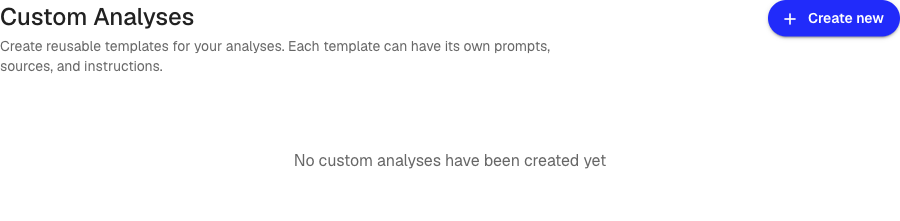
- En la barra lateral, despliega Análisis personalizados y haz clic en +, o abre Análisis personalizados y pulsa Crear
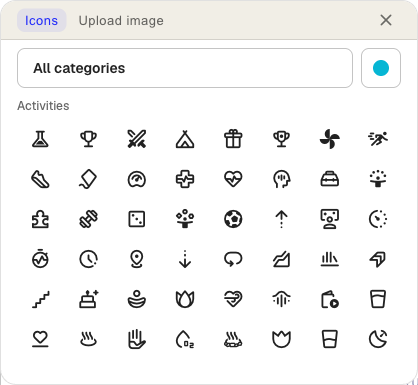
- Haz clic en el icono superior para elegir un icono y un color, o subir tu propia imagen
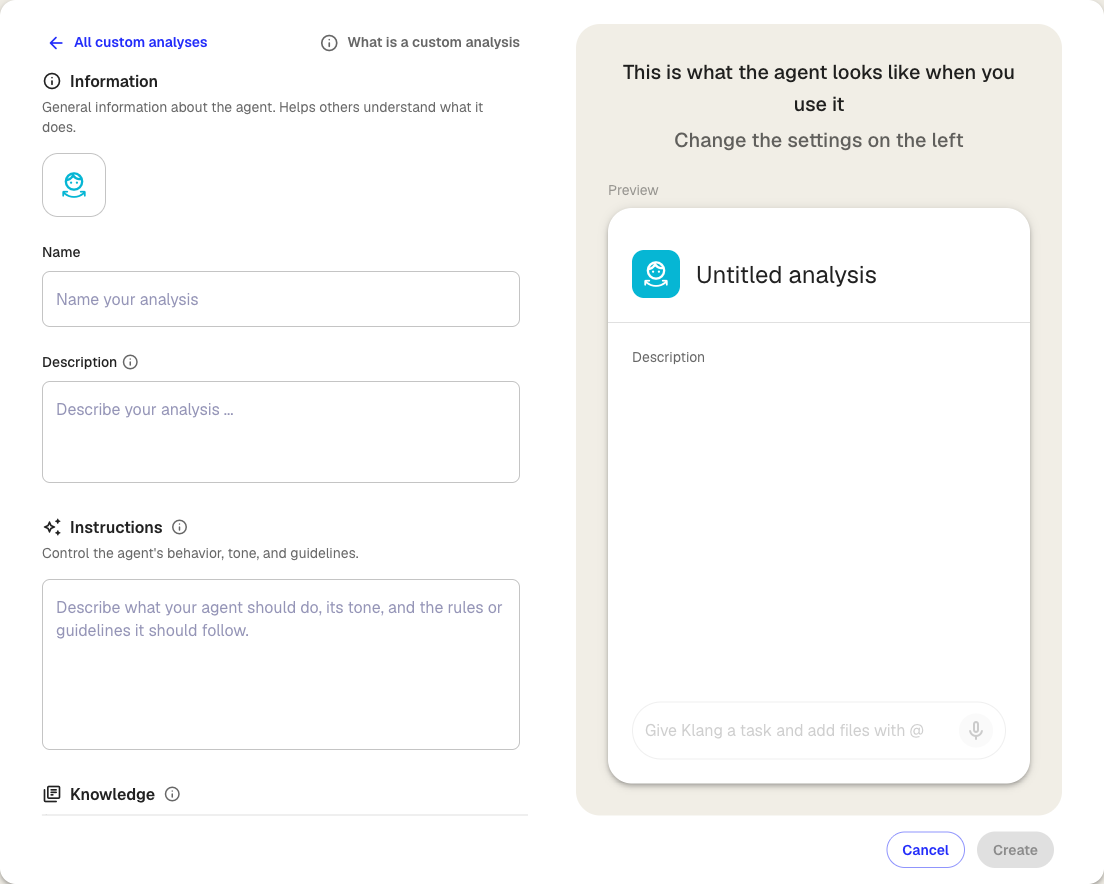
- En Información, escribe un Nombre y una Descripción
- En Instrucciones, describe el objetivo, el tono y las reglas que debe seguir el agente
- En Conocimiento, suelta o selecciona archivos. Estarán disponibles en todos los análisis creados desde esta plantilla
- En Prompts, haz clic en Crear para redactar una o en Biblioteca de prompts para importarla. Aparecerán como preguntas predefinidas
- Haz clic en Guardar
La plantilla aparece en la barra lateral y todos los miembros pueden utilizarla.
Usar un análisis personalizado
- Desde la barra lateral: haz clic en la plantilla bajo Análisis personalizados
- Desde Inicio: haz clic en su tarjeta de sugerencia
Las instrucciones, preguntas y fuentes de conocimiento se copian al análisis nuevo. Añade tus transcripciones, archivos, documentos o páginas web y ejecuta las preguntas. Puedes modificar cualquier elemento dentro de ese análisis sin cambiar la plantilla.
Editar una plantilla
Los cambios se aplican a los análisis futuros, no a los que ya existen.
- Abre la plantilla desde Análisis personalizados
- Edita los campos. Pasa el puntero por una pregunta para editarla o eliminarla
- Haz clic en Guardar
Si sales sin guardar, Klang te permite permanecer o descartar los cambios.
Eliminar una plantilla
Ábrela y haz clic en Eliminar en la esquina superior derecha. Los análisis que ya se hayan creado no se verán afectados.
¿Te ha resultado útil este artículo?
Tus comentarios nos ayudan a mejorar nuestra documentación.
Artículos sugeridos
¿Necesitas más ayuda?
Nuestro equipo de soporte está aquí para ayudarte.