Compartir carpetas con tu equipo
Controla quién puede acceder a tus proyectos y carpetas.
Las carpetas te ayudan a organizar el contenido en Klang. Los proyectos, es decir, las carpetas de nivel superior, controlan quién puede acceder al contenido que incluyen. Las subcarpetas heredan el acceso de su proyecto principal.
Abrir el cuadro de diálogo para compartir
- Abre el proyecto que quieras compartir
- En la ruta de navegación de la parte superior, haz clic en el nombre de la carpeta para abrir su menú

- Haz clic en Invitar usuario
Se abre el cuadro de permisos y muestra todas las personas que tienen acceso en ese momento.
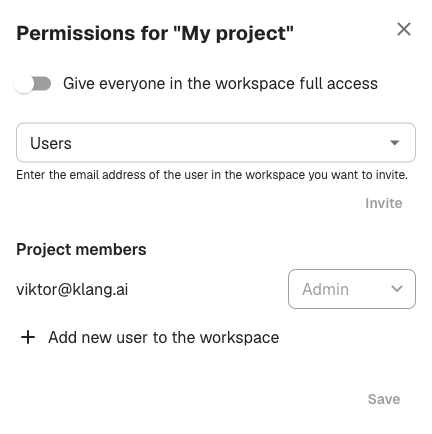
Invitar a un miembro del equipo
- En el campo Usuarios, escribe el correo electrónico de la persona que quieras invitar
- Selecciona un rol en el menú Rol
- Haz clic en Invitar
La persona obtiene acceso inmediatamente si ya pertenece a tu espacio de trabajo. Si todavía no es miembro, haz clic en Añadir un usuario nuevo al espacio de trabajo en la parte inferior del cuadro para invitarla primero.
Descripción de los roles
- Administrador: control total sobre la carpeta, incluida la configuración de uso compartido y la posibilidad de eliminar contenido
- Editar: puede añadir, modificar y eliminar contenido de la carpeta, pero no cambiar la configuración de uso compartido
- Ver: acceso de solo lectura a todo el contenido de la carpeta
Elige el rol que corresponda a las tareas de la persona. Puedes cambiarlo más adelante.
Dar acceso a todo el espacio de trabajo
Activa Dar acceso completo a todas las personas del espacio de trabajo en la parte superior del cuadro de permisos. Así todos los miembros tendrán acceso de edición sin necesidad de invitaciones individuales.
Esta opción resulta útil para recursos compartidos en los que debe colaborar todo el equipo.
Cambiar o retirar el acceso
- Abre el cuadro de permisos
- Busca a la persona en la lista Miembros del proyecto
- Selecciona otro rol en el menú o retira a la persona del proyecto
Haz clic en Guardar para aplicar los cambios.
Iconos de carpeta
La barra lateral muestra distintos iconos para que identifiques el acceso de un vistazo:
- folder Carpeta: proyecto privado al que solo tú tienes acceso
- folder_shared Carpeta compartida: compartida con uno o varios miembros del equipo
¿Te ha resultado útil este artículo?
Tus comentarios nos ayudan a mejorar nuestra documentación.
Artículos sugeridos
Añadir fuentes a un análisis
Adjunta transcripciones, archivos, grabaciones, páginas web y texto.
Analizar varios archivos en un mismo análisis
Combina varias transcripciones, documentos o grabaciones.
Plantillas de análisis personalizadas
Preconfigura análisis con tus instrucciones, fuentes y preguntas.
¿Necesitas más ayuda?
Nuestro equipo de soporte está aquí para ayudarte.