Grabar directamente desde el navegador
Usa tu micrófono para grabar y transcribir audio.
Puedes grabar audio directamente en Klang con el micrófono de tu ordenador. La grabación se transcribe automáticamente al terminar, sin necesidad de subir antes un archivo.
Iniciar una grabación
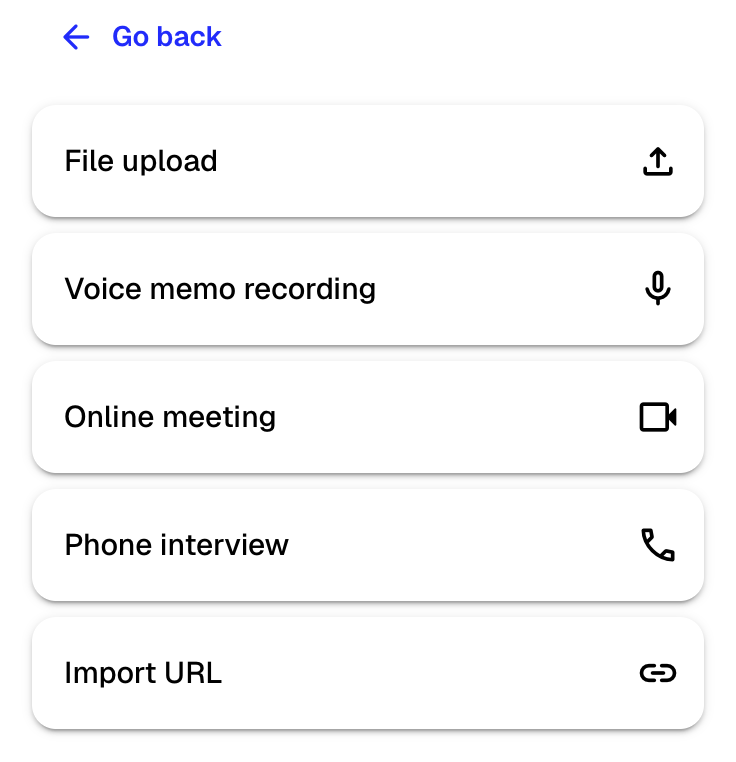
- En la parte inferior de la barra lateral, haz clic en Subir nuevo o en el botón del micrófono contiguo para iniciar una grabación rápida
- Selecciona Grabación de nota de voz
- Escribe un nombre para la grabación
- Elige la carpeta donde quieras guardarla
- Selecciona tu micrófono en la lista
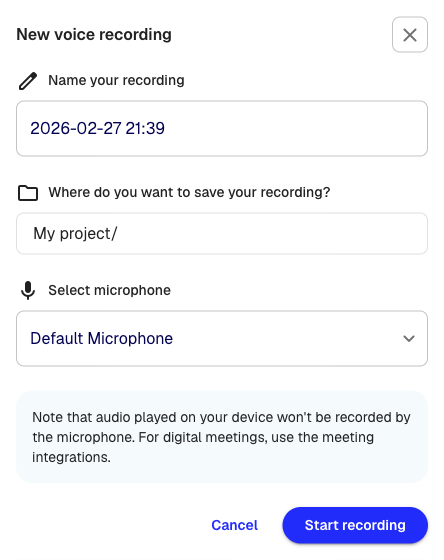
- Haz clic en Empezar a grabar
La grabación empieza inmediatamente. Verás una onda y un temporizador con su duración.
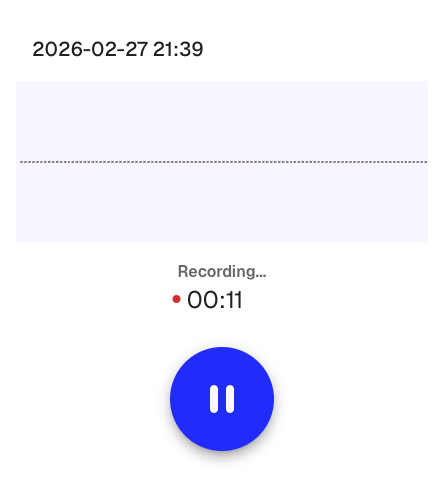
Pausar y reanudar
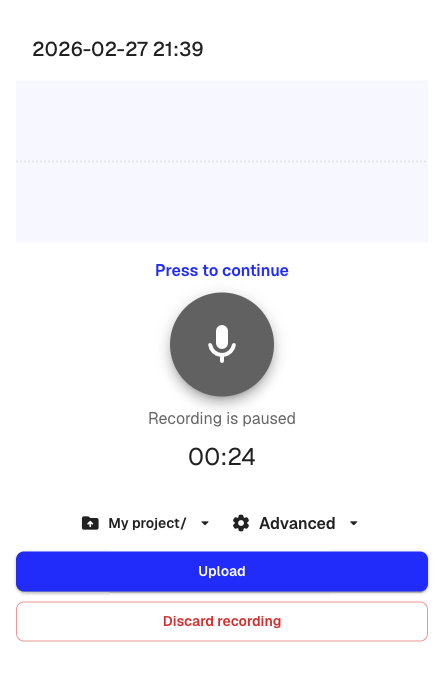
Haz clic en el botón de pausa. Mientras está en pausa puedes:
- Cambiar la carpeta de destino
- Desplegar Avanzado para ajustar el idioma, el número de interlocutores y el formato
- Reanudar haciendo clic en el botón del micrófono
Terminar y subir
- Haz clic en el botón de pausa para detener la grabación
- Revisa la configuración de transcripción
- Haz clic en Subir
Klang sube la grabación e inicia la transcripción. Recibirás una notificación cuando esté lista.
Para descartarla, haz clic en Descartar grabación.
Información importante
- El navegador solicita permiso para usar el micrófono la primera vez. Concédelo para continuar.
- El micrófono no captura el audio reproducido por tu dispositivo, por ejemplo, el de una videollamada. Para reuniones en línea, utiliza el bot de reuniones.
- Si cierras el navegador durante una grabación, Klang guarda el progreso localmente. La próxima vez podrás subir o descartar la grabación interrumpida.
¿Te ha resultado útil este artículo?
Tus comentarios nos ayudan a mejorar nuestra documentación.
Artículos sugeridos
¿Necesitas más ayuda?
Nuestro equipo de soporte está aquí para ayudarte.