Gestionar las personas de tu espacio de trabajo
Pon nombre, fusiona y elimina las personas que Klang encuentra.
La página Personas muestra a todas las personas que Klang ha encontrado en las conversaciones de tu espacio de trabajo. Las personas se comparten en todo el espacio de trabajo, así que un cambio que hagas aquí se aplica en todas las conversaciones en las que aparece esa persona.
Abrir la página Personas
- En la barra lateral de Inicio, haz clic en Personas
Cada fila muestra un nombre y el número de conversaciones en las que aparece la persona. Las voces que todavía no tienen nombre aparecen como Desconocido.
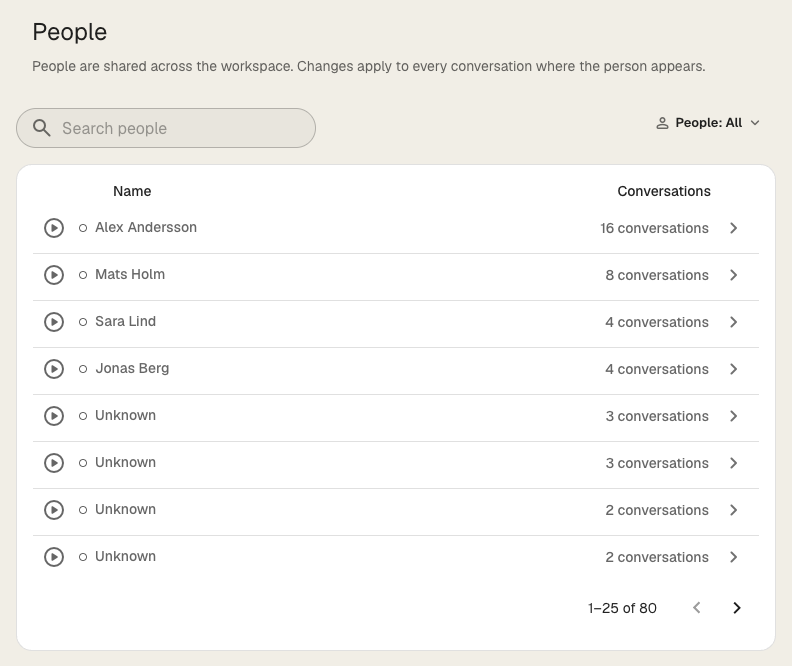
- Para oír cómo suena alguien, haz clic en el botón de reproducción al principio de la fila.
- Para encontrar a alguien, escribe un nombre en Buscar personas.
- Para mostrar solo algunas personas, haz clic en Personas: Todos y elige Con nombre o Sin nombre.
La página Personas solo está disponible cuando Personas está activado en tu espacio de trabajo.
Poner nombre a una persona
- En la página Personas, haz clic en la persona
- En el panel que se abre, haz clic en el botón de reproducción del avatar para escuchar la voz
- En Detalles, escribe el nombre en Nombre
- Pulsa Intro
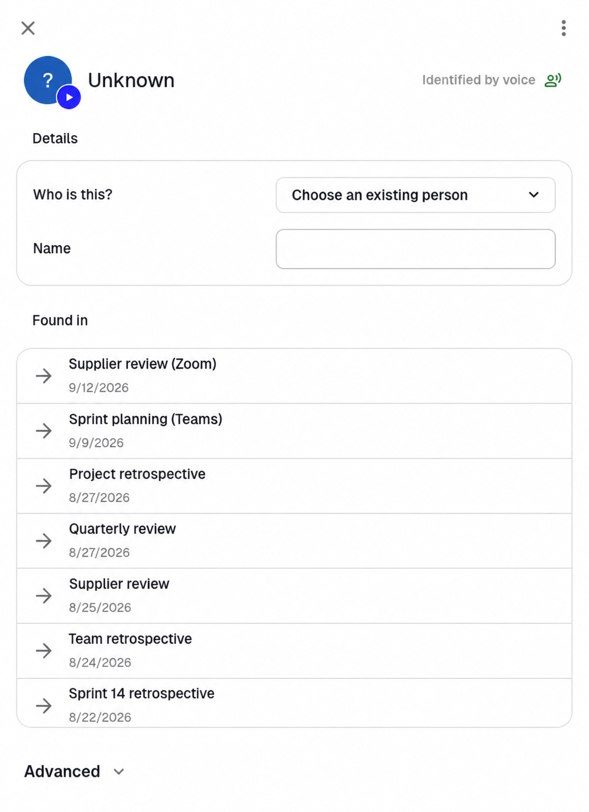
El nuevo nombre aparece en todas las conversaciones en las que está la persona. Para abrir una de ellas, haz clic en ella en Aparece en.
Si otra persona del espacio de trabajo ya tiene ese nombre, Klang te pregunta si es la misma persona. Escucha la voz y después fusiónalas o mantenlas como personas distintas.
Las personas vinculadas a una cuenta de usuario reciben el nombre de esa cuenta. No puedes cambiarles el nombre aquí.
Vincular una voz a alguien que conoces
Si la voz pertenece a alguien que ya existe en el espacio de trabajo, vincúlala a esa persona en lugar de escribir el nombre de nuevo.
- En la página Personas, haz clic en la persona que aparece como Desconocido
- Junto a ¿Quién es este?, haz clic en Seleccionar una persona existente
- Escucha la voz y elige a la persona en la lista, o haz clic en Agregar una nueva persona
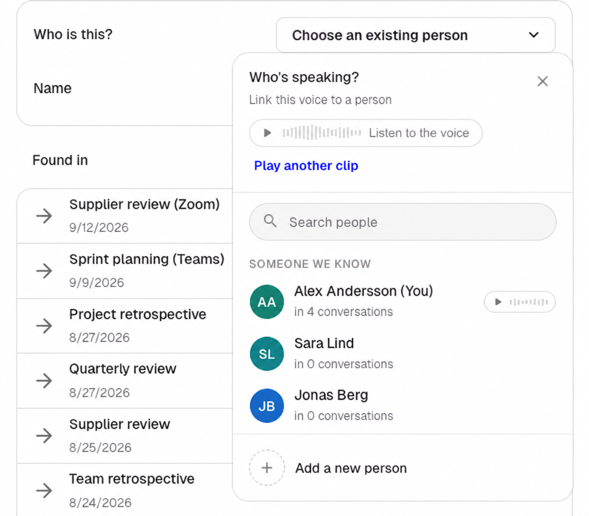
La voz pasa a formar parte de la persona elegida, con todas sus conversaciones, y el panel se cierra.
Fusionar dos personas
A veces Klang muestra a la misma persona dos veces, por ejemplo cuando la calidad del audio cambia mucho entre reuniones.
- En la página Personas, haz clic en una de las dos personas
- En la esquina superior derecha del panel, haz clic en more_vert y elige Fusionar
- Busca a la otra persona y selecciónala
- Escucha las dos voces para comprobar que es la misma persona y haz clic en Fusionar
- Si las dos personas tienen nombres distintos, elige el nombre que quieres conservar
Klang las une en una sola persona con todas sus conversaciones.
Eliminar a una persona
- En la página Personas, haz clic en la persona
- Haz clic en Avanzado
- En Eliminar, elige una de las opciones:
- No es una persona (por ejemplo, TV o música): Oculta la voz en todas partes. Klang no volverá a sugerirla como interlocutor.
- Eliminar a la persona: Quita el nombre de todas las conversaciones.
Eliminar a una persona no se puede deshacer. Las personas vinculadas a una cuenta de usuario del espacio de trabajo no se pueden eliminar.
Ver cómo se identificó a una persona
En Avanzado, la lista Actividad muestra cómo recibió su nombre la persona y con qué conversaciones se vinculó. Por ejemplo, Reconocido por la voz, Identificado por el robot de la reunión o Vinculado por correo electrónico en la invitación del calendario. Úsala cuando quieras entender por qué Klang le puso ese nombre a alguien.
¿Te ha resultado útil este artículo?
Tus comentarios nos ayudan a mejorar nuestra documentación.
Artículos sugeridos
Añadir fuentes a un análisis
Adjunta transcripciones, archivos, grabaciones, páginas web y texto.
Analizar varios archivos en un mismo análisis
Combina varias transcripciones, documentos o grabaciones.
Plantillas de análisis personalizadas
Preconfigura análisis con tus instrucciones, fuentes y preguntas.
¿Necesitas más ayuda?
Nuestro equipo de soporte está aquí para ayudarte.