
Créer votre premier flux
Créez un flux qui résume automatiquement une réunion.
Ce guide crée un flux qui transforme une transcription en résumé. Vous pourrez l’exécuter sur n’importe quel fichier ou le déclencher automatiquement.
Créer un flux
- Cliquez sur Flux dans la navigation supérieure
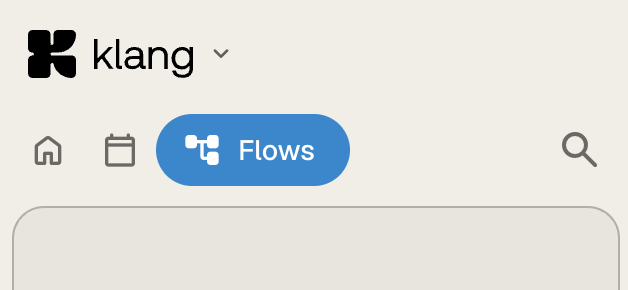
- Cliquez sur Créer un flux
Comprendre l’éditeur
L’éditeur comporte trois zones principales :
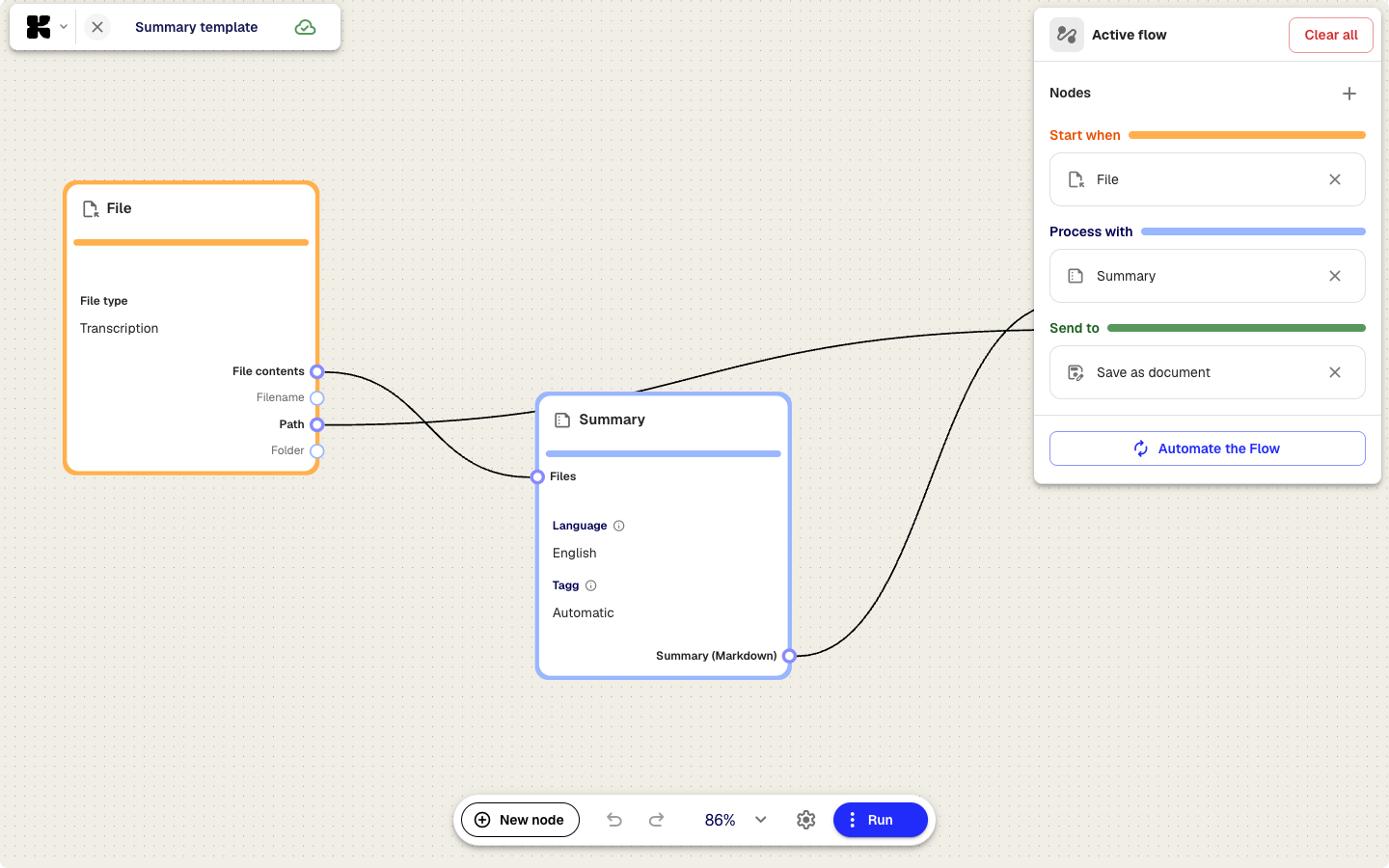
- Canevas au centre : nœuds et connexions. Faites glisser pour vous déplacer et utilisez la molette pour zoomer.
- Barre d’outils inférieure : Nouveau nœud, annuler/rétablir, zoom et Exécuter.
- Barre latérale droite : structure regroupée en Démarrer lorsque, Traiter avec et Envoyer vers. Cliquez sur un nœud pour le configurer.
Les changements sont enregistrés automatiquement.
Personnaliser un nœud
- Cliquez sur un nœud pour ouvrir ses paramètres
- Modifiez les champs, par exemple le prompt du résumé pour cibler les actions ou les décisions
- Fermez le panneau ou cliquez sur un autre nœud
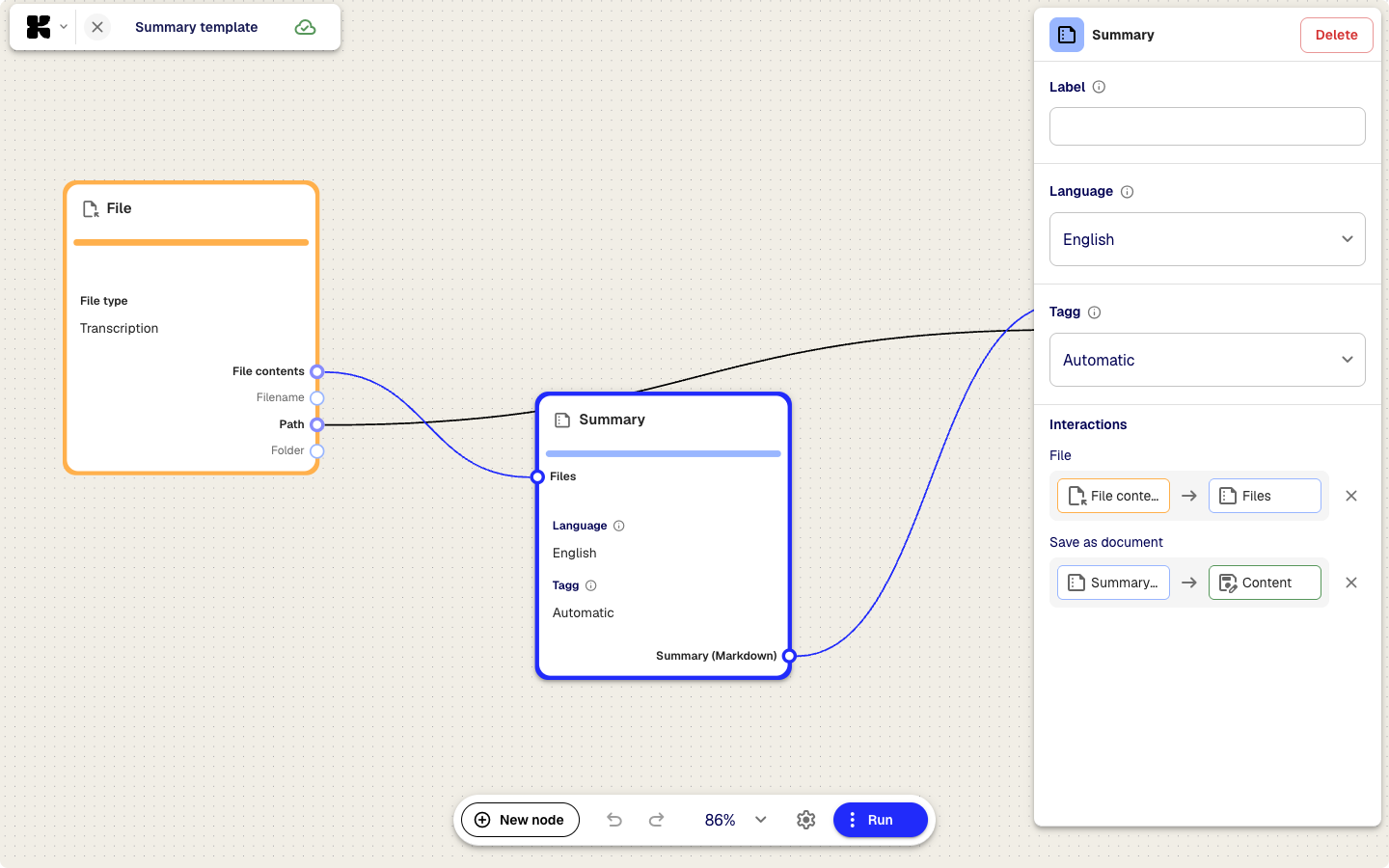
Ajoutez un nœud avec Nouveau nœud. Reliez la poignée de sortie d’un nœud à l’entrée d’un autre.
Exécuter le flux
- Cliquez sur Exécuter dans le coin supérieur droit
- Choisissez une réunion ou un fichier
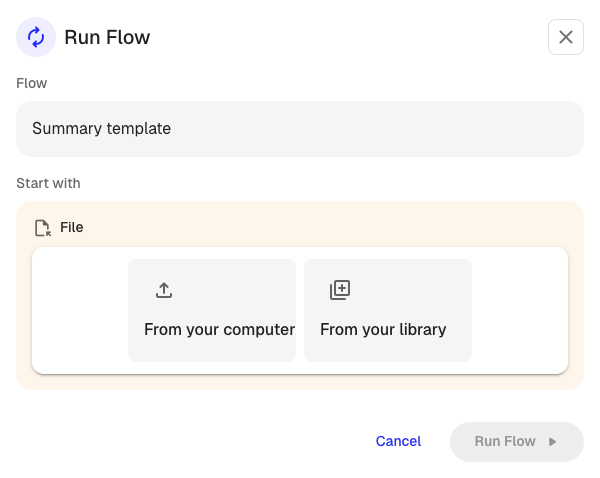
- Cliquez sur Exécuter
- Suivez la progression sur chaque nœud
- Consultez le résultat
Si le résultat ne convient pas, ajustez les paramètres et relancez.
Configurer un déclencheur
- Cliquez sur Automatiser
- Choisissez le déclencheur, par exemple toutes les nouvelles transcriptions ou les fichiers d’un dossier
- Facultatif : filtrez par type ou dossier
- Enregistrez
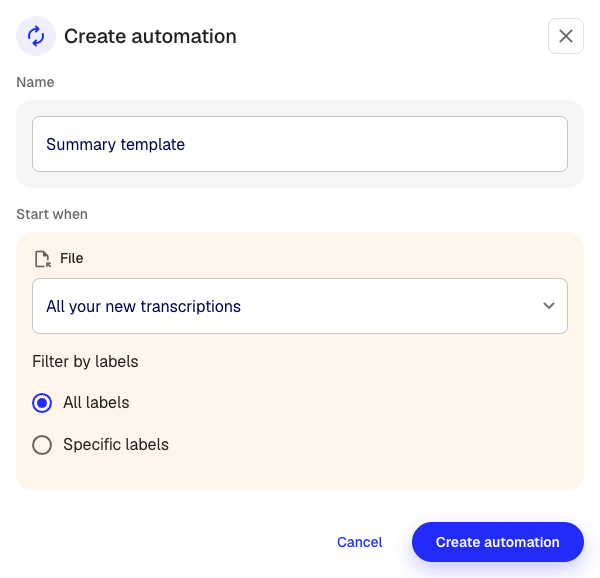
Le déclencheur apparaît comme actif sur la page des flux et peut être suspendu ou repris.
Prochaines étapes
Cet article vous a-t-il été utile ?
Vos commentaires nous aident à améliorer notre documentation.
Articles suggérés

Besoin d’aide supplémentaire ?
Notre équipe d’assistance est à votre disposition.