Connecter votre calendrier
Synchronisez Google ou Outlook pour enregistrer et transcrire vos réunions.
Connecter votre calendrier
- Dans la barre latérale, cliquez sur l’onglet Calendrier
- Cliquez sur Google Agenda ou Calendrier Outlook
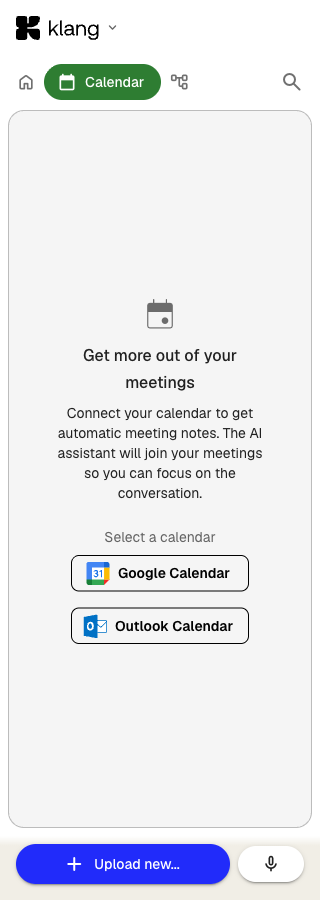
- Connectez-vous à votre compte Google ou Microsoft et autorisez Klang à consulter les événements de votre calendrier
Vos prochaines réunions apparaissent ensuite dans l’onglet Calendrier, regroupées par jour. Un indicateur d’état et l’adresse de votre compte confirment la connexion.
Fonctionnement de l’enregistrement automatique
Une fois le calendrier connecté, l’assistant IA de Klang peut rejoindre et enregistrer automatiquement vos visioconférences Google Meet, Microsoft Teams et Zoom.
Pour choisir les réunions auxquelles il participe, ouvrez l’onglet Calendrier et cliquez sur l’icône des paramètres à côté du compte. Choisissez :
- Rejoindre toutes les réunions : l’assistant participe à chaque réunion du calendrier
- Rejoindre toutes les réunions acceptées : uniquement celles que vous avez acceptées
- Rejoindre toutes les réunions que vous organisez : uniquement celles dont vous êtes l’organisateur
- Ne rejoindre aucune réunion : désactive l’enregistrement automatique
Vous pouvez aussi activer ou désactiver une réunion dans la liste. Les filtres Toutes et Enregistrement affichent soit toutes les réunions, soit uniquement celles que Klang enregistrera.
Paramètres propres à une réunion
Cliquez sur une réunion dans l’onglet Calendrier pour remplacer les valeurs suivantes :
- Langue : langue de transcription de cette réunion
- Dossier : emplacement de l’enregistrement
- Identification des intervenants : utilise ou non la liste des participants ; désactivez-la pour une réunion hybride
- Ajouter la date au nom du fichier : ajoute la date de la réunion
Pour une réunion récurrente, appliquez les modifications à une occurrence ou à toute la série.
Invitations au calendrier : autre méthode
Si vous ne souhaitez pas connecter votre calendrier, utilisez une adresse e-mail. Ouvrez le menu Klang, cliquez sur Paramètres, puis accédez à Mon compte → Invitations au calendrier pour trouver votre adresse Klang personnelle. Transférez-y les invitations afin que Klang rejoigne et enregistre ces réunions.
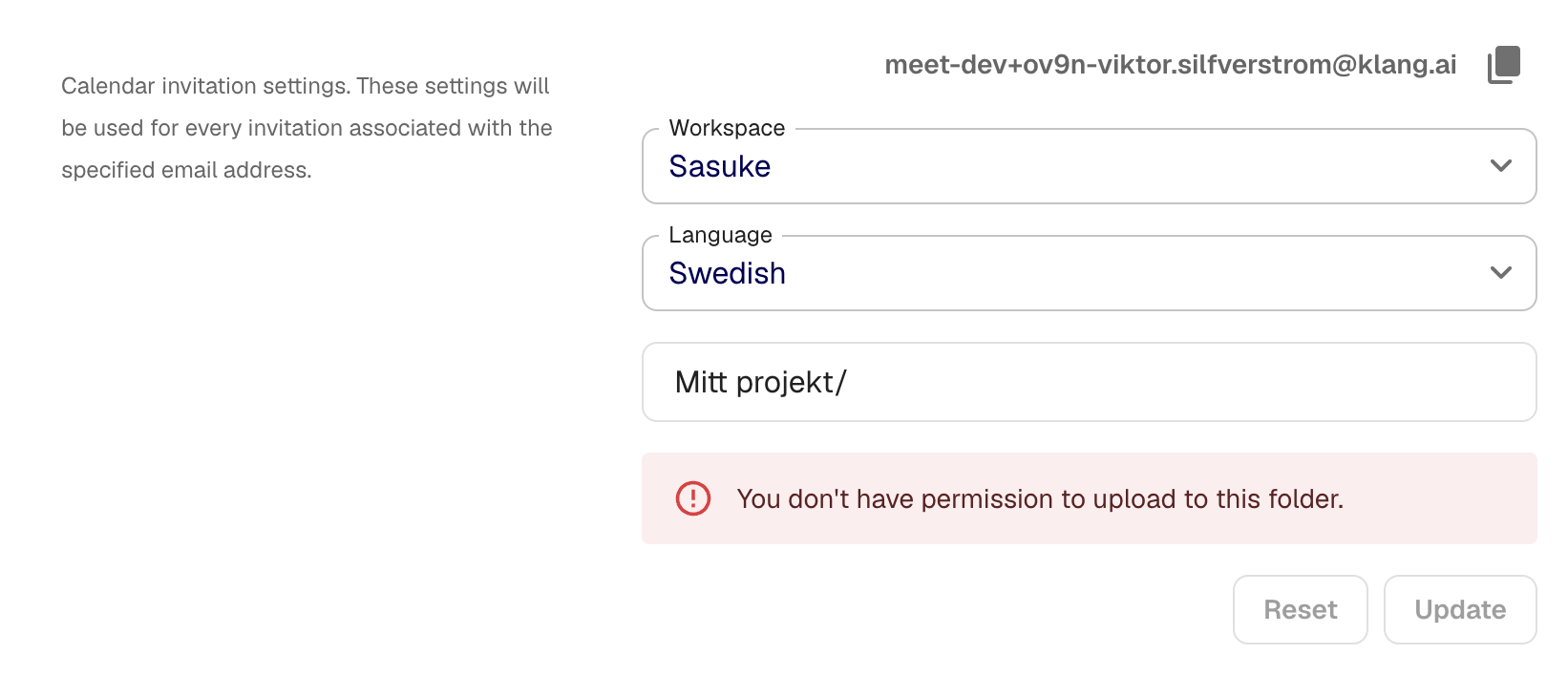
Vous pouvez choisir l’espace de travail, la langue et le dossier par défaut des réunions reçues par e-mail.
Déconnecter votre calendrier
Ouvrez l’onglet Calendrier, cliquez sur l’icône des paramètres à côté du compte, puis sur Déconnecter.
Cet article vous a-t-il été utile ?
Vos commentaires nous aident à améliorer notre documentation.
Articles suggérés
Ajouter des sources à une analyse
Ajoutez des transcriptions, fichiers, enregistrements, pages web et du texte.
Créer une analyse
Réunissez des sources et utilisez l’IA pour en tirer des informations.
Analyser plusieurs fichiers dans une même analyse
Réunissez plusieurs transcriptions, documents ou enregistrements.
Besoin d’aide supplémentaire ?
Notre équipe d’assistance est à votre disposition.