Gérer vos intégrations
Consultez, reconnectez ou retirez vos services connectés.
La page des intégrations présente tous les services connectés et permet de les ajouter, les configurer ou les retirer.
Consulter les intégrations
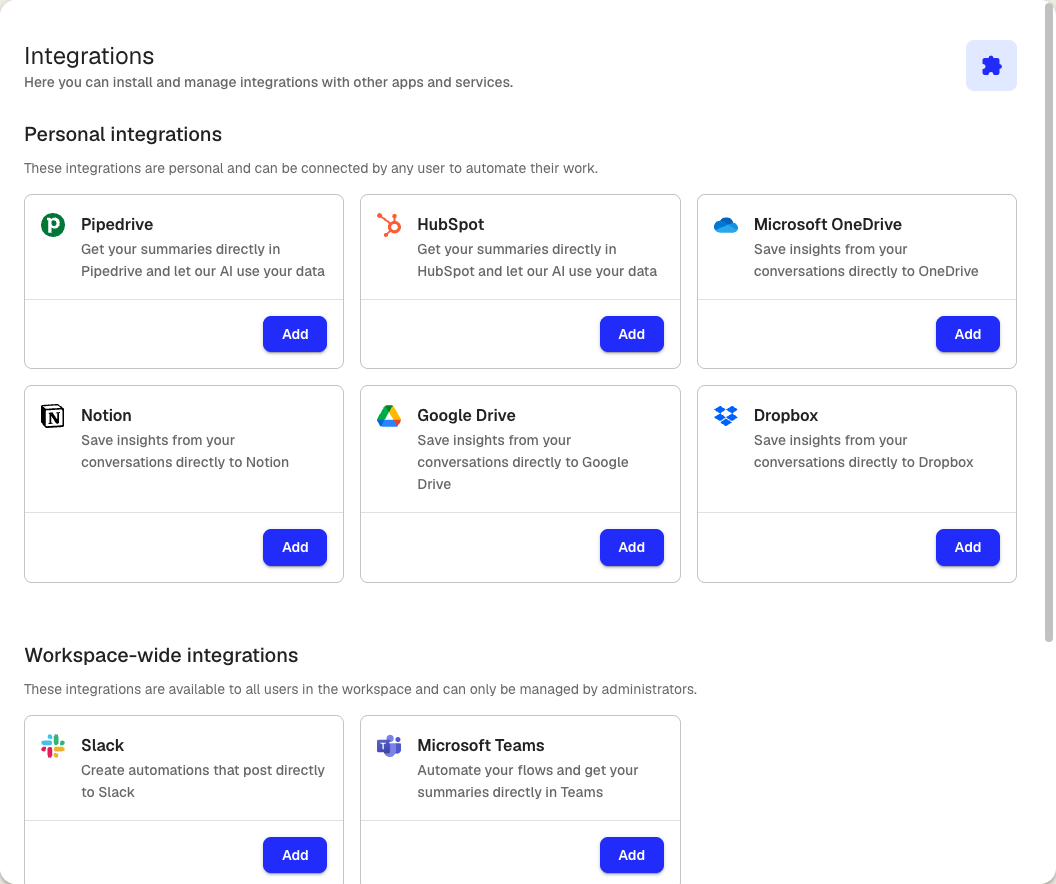
- Intégrations personnelles : services liés à votre compte, comme Google Drive, OneDrive, Dropbox, Slack, Notion, Pipedrive et HubSpot. Tout membre peut les ajouter.
- Intégrations de l’espace de travail : services communs à tous, comme Microsoft Teams. Seuls les administrateurs les gèrent.
La carte affiche Actif lorsque le service est connecté.
Ajouter une intégration
- Recherchez le service et cliquez sur Ajouter
- Vérifiez les autorisations et cliquez sur Approuver
- Connectez-vous au service et accordez l’accès
Klang peut ensuite proposer de configurer une automatisation. Vous pouvez le faire immédiatement ou plus tard depuis Automatisations.
Configurer une intégration
Certaines cartes affichent un bouton Paramètres après la connexion. Cliquez dessus, réglez les options comme le canal Slack ou la base Notion par défaut, puis enregistrez.
Retirer une intégration
Cliquez sur Retirer sur sa carte et confirmez.
Les automatisations qui utilisent cette connexion ne peuvent plus envoyer de comptes rendus après la déconnexion. Vérifiez-les avant de retirer la connexion.
Intégrations de l’espace de travail
Elles sont accessibles à tous mais gérées uniquement par les administrateurs. Si vous ne l’êtes pas, la carte vous invite à contacter l’administrateur.
- Faites défiler jusqu’à Espace de travail
- Cliquez sur Ajouter à côté du service
- Terminez l’autorisation
Microsoft Teams peut demander l’installation d’un bot ou l’accord d’un administrateur dans le portail de votre organisation.
Cet article vous a-t-il été utile ?
Vos commentaires nous aident à améliorer notre documentation.
Articles suggérés
Choisir les réunions sur lesquelles une automatisation tourne
Utilisez des conditions pour qu'une automatisation ne se déclenche que sur les réunions voulues.
Connecter Google Drive
Importez des fichiers depuis Google Drive et exportez-y vos résultats.
Connecter Klang à un client MCP
Donnez à des outils d’IA un accès en lecture à votre espace Klang.
Besoin d’aide supplémentaire ?
Notre équipe d’assistance est à votre disposition.