Créer une analyse
Réunissez des sources et utilisez l’IA pour en tirer des informations.
Une analyse réunit des sources et permet à l’IA de répondre à vos questions. Ajoutez des transcriptions, fichiers, documents, pages web ou du texte, puis lancez des prompts ou discutez avec l’agent pour obtenir des résumés, des points clés et des réponses.
Créer une analyse
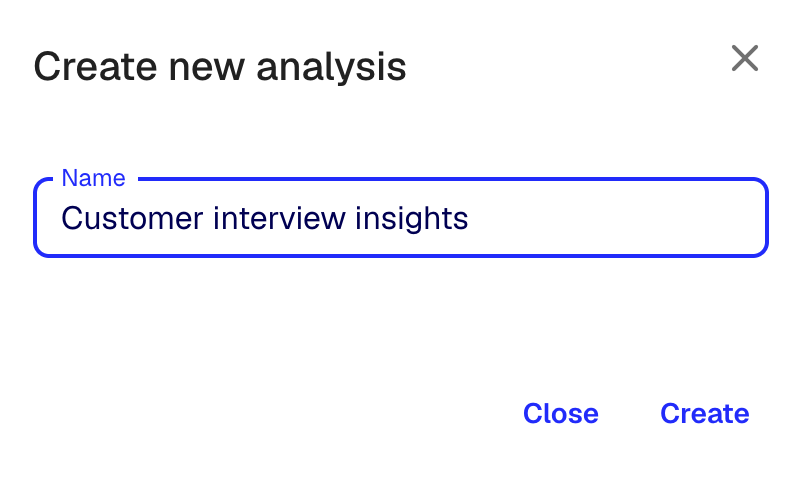
Vous pouvez commencer de deux façons :
- Depuis un dossier : cliquez sur Nouveau, puis Nouvelle analyse
- Depuis une analyse personnalisée (offre Team uniquement) : sous Modèles d’analyse dans la barre latérale, cliquez sur celle à utiliser
Une nouvelle analyse s’ouvre.
Elle comporte un nom, une liste de sources à gauche et le chat au centre.
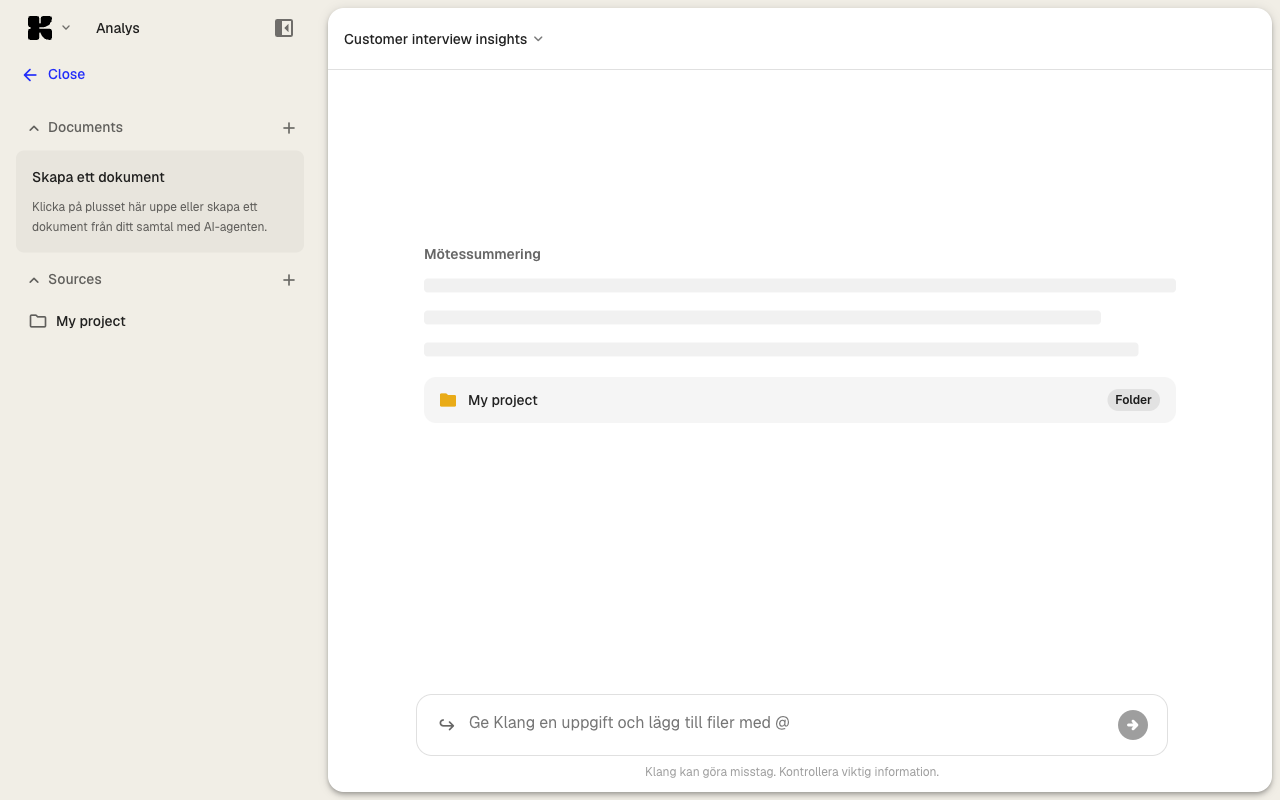
Ajouter votre première source
- Dans la liste des sources, cliquez sur Ajouter une source
- Choisissez comment l’ajouter :
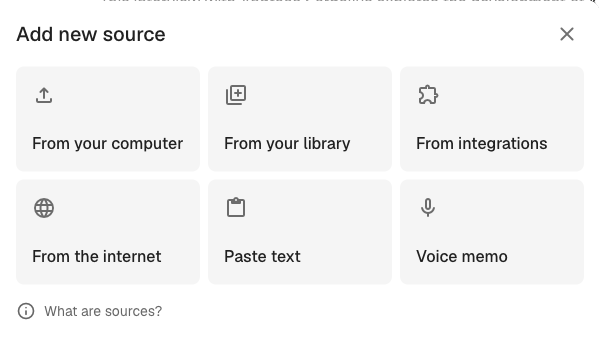
- Depuis votre ordinateur : importez un fichier de votre appareil
- Depuis votre bibliothèque : choisissez un contenu déjà présent dans Klang
- Depuis les intégrations : parcourez Google Drive, OneDrive ou un autre service connecté
- Depuis Internet : collez l’URL d’une page web
- Coller du texte : ajoutez du texte brut
- Dictaphone : enregistrez du son dans le navigateur
- Suivez les étapes de l’option choisie
La source apparaît dans la liste. Le traitement des fichiers audio, vidéo et documents se poursuit en arrière-plan. L’agent peut les utiliser dès qu’ils sont prêts.
Consultez Ajouter des sources à une analyse pour le détail de chaque option.
Poser votre première question
Saisissez une question dans le champ du chat. L’agent lit les sources et répond en citant le fichier et l’horodatage exacts utilisés.
Par exemple :
- « Résumez toutes les décisions prises pendant cette réunion. »
- « Quels risques le client a-t-il mentionnés ? »
- « Dressez la liste des actions et de leurs responsables. »
Appuyez sur Entrée. La réponse s’affiche progressivement avec des citations qui renvoient aux sources.
Exécuter des prompts prédéfinis
Les analyses créées depuis une analyse personnalisée comportent des prompts exécutables en un clic. Ils conviennent aux résultats récurrents, comme les résumés de réunion ou les analyses d’entretien. Vous pouvez aussi rédiger vos propres prompts et les enregistrer dans votre bibliothèque de prompts.
Enregistrer un résultat comme document
Pour conserver une réponse dans un document modifiable et partageable, cliquez sur Enregistrer comme document sur le message. Vous pourrez l’affiner, l’exporter ou le partager.
Prochaines étapes
Cet article vous a-t-il été utile ?
Vos commentaires nous aident à améliorer notre documentation.
Articles suggérés
Ajouter des sources à une analyse
Ajoutez des transcriptions, fichiers, enregistrements, pages web et du texte.
Analyser plusieurs fichiers dans une même analyse
Réunissez plusieurs transcriptions, documents ou enregistrements.
Modèles d’analyse personnalisés
Préconfigurez des analyses avec vos instructions, sources et questions.
Besoin d’aide supplémentaire ?
Notre équipe d’assistance est à votre disposition.