Modèles d’analyse personnalisés
Préconfigurez des analyses avec vos instructions, sources et questions.
Disponible avec l’ offre Team .
Une analyse personnalisée est un agent préconfiguré avec ses propres instructions, sources de connaissances et prompts. Chaque nouvelle analyse créée à partir de ce modèle reprend ces éléments. Votre équipe peut ainsi exécuter le même type d’analyse sans le reconstruire.
Elle convient notamment à un résumé hebdomadaire avec une structure fixe, à une analyse d’entretien portant toujours sur les mêmes thèmes ou à un générateur de rapports fondé sur une base de connaissances partagée.
Qui peut créer ces analyses ?
Elles sont disponibles avec l’offre Team. Seuls les administrateurs peuvent les créer, les modifier et les supprimer. Tous les membres peuvent les utiliser.
Créer une analyse personnalisée
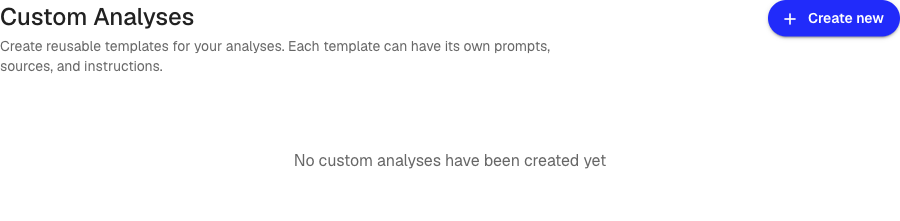
- Dans la barre latérale, développez Modèles d’analyse et cliquez sur +, ou ouvrez Modèles d’analyse puis cliquez sur Créer
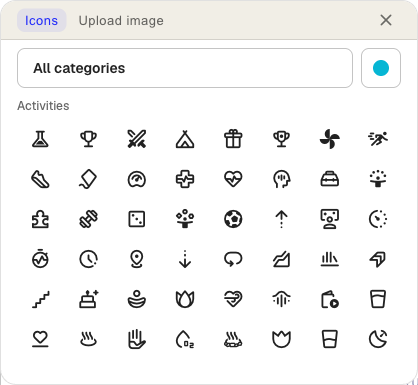
- Cliquez sur l’icône en haut pour choisir une icône et une couleur, ou importer votre image
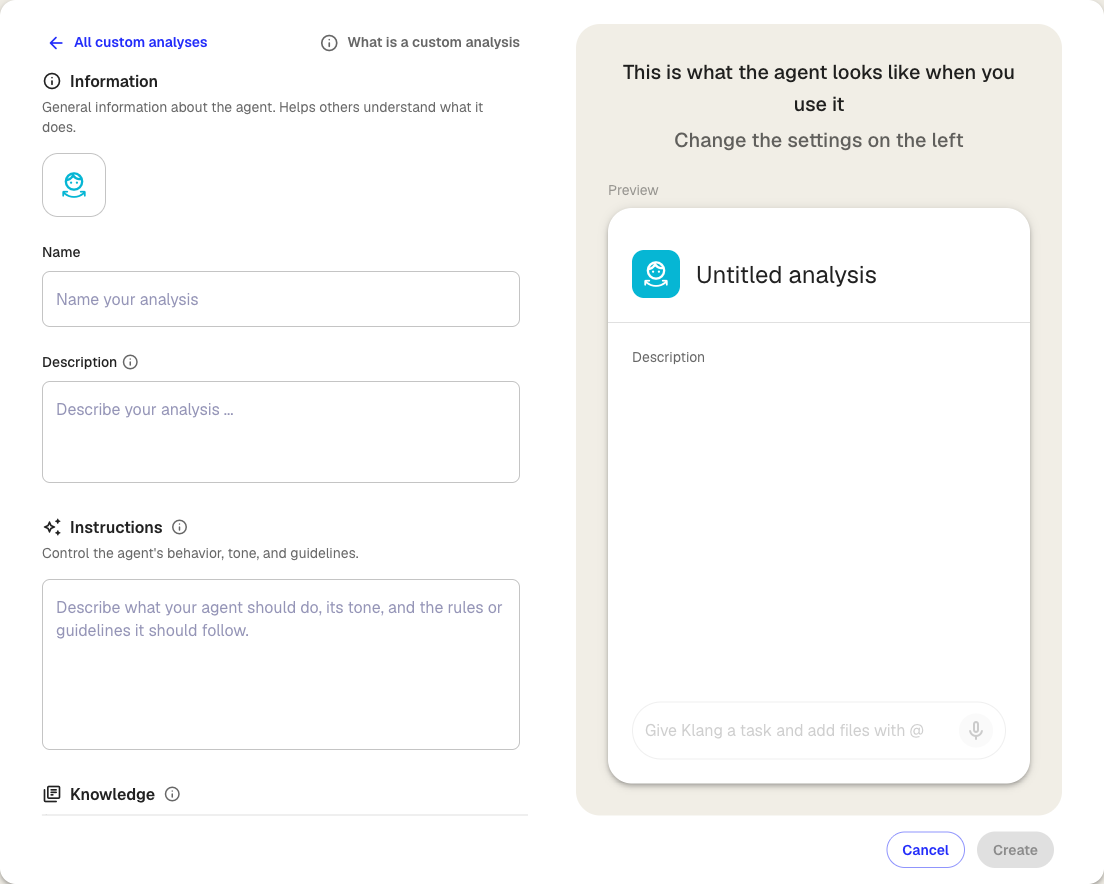
- Sous Informations, saisissez un Nom et une Description
- Sous Instructions, décrivez l’objectif, le ton et les règles que l’agent doit respecter
- Sous Connaissances, déposez ou sélectionnez des fichiers. Ils resteront disponibles dans toutes les analyses issues de ce modèle
- Sous Prompts, cliquez sur Créer pour en rédiger un ou sur Bibliothèque de prompts pour en importer. Ils apparaîtront comme questions prédéfinies dans l’analyse
- Cliquez sur Enregistrer
Le modèle apparaît dans la barre latérale et tous les membres peuvent l’utiliser.
Utiliser une analyse personnalisée
- Depuis la barre latérale : cliquez sur le modèle sous Modèles d’analyse
- Depuis l’accueil : cliquez sur sa carte de suggestion
Les instructions, prompts et connaissances sont copiés dans la nouvelle analyse. Ajoutez vos transcriptions, fichiers, documents ou pages web, puis lancez les prompts. Vous pouvez tout modifier dans cette analyse sans changer le modèle.
Modifier un modèle
Les changements s’appliquent aux futures analyses, pas à celles déjà créées.
- Ouvrez le modèle depuis Modèles d’analyse
- Modifiez les champs. Survolez un prompt pour le modifier ou le supprimer
- Cliquez sur Enregistrer
Si vous quittez sans enregistrer, Klang vous propose de rester ou d’ignorer les modifications.
Supprimer un modèle
Ouvrez-le et cliquez sur Supprimer dans le coin supérieur droit. Les analyses déjà créées ne sont pas affectées.
Cet article vous a-t-il été utile ?
Vos commentaires nous aident à améliorer notre documentation.
Articles suggérés
Ajouter des sources à une analyse
Ajoutez des transcriptions, fichiers, enregistrements, pages web et du texte.
Créer une analyse
Réunissez des sources et utilisez l’IA pour en tirer des informations.
Analyser plusieurs fichiers dans une même analyse
Réunissez plusieurs transcriptions, documents ou enregistrements.
Besoin d’aide supplémentaire ?
Notre équipe d’assistance est à votre disposition.