Se connecter avec plusieurs espaces de travail
Choisissez l’espace à ouvrir lorsque vous appartenez à plusieurs espaces.
Si vous appartenez à plusieurs espaces de travail, Klang vous demande lequel utiliser avant d’afficher l’étape du mot de passe ou de l’authentification unique. Les données de chaque espace restent ainsi séparées.
Choisir un espace lors de la connexion
- Accédez à app.klang.ai
- Saisissez votre adresse e-mail et cliquez sur Continuer avec l’e-mail
- Choisissez l’espace de travail auquel vous souhaitez vous connecter
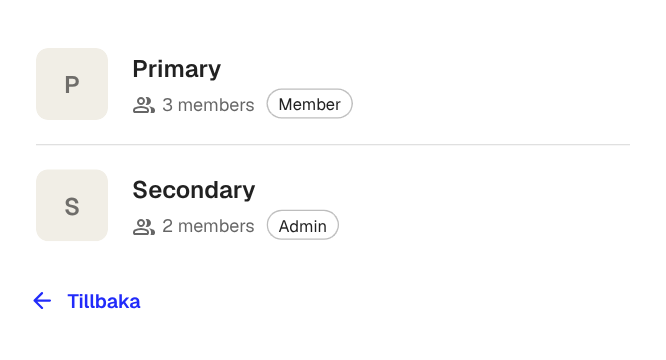
Chaque ligne indique le nom de l’espace, son nombre de membres et votre rôle, Membre ou Administrateur. Une fois votre choix effectué, la connexion continue avec le mode autorisé dans cet espace.
Si vous n’appartenez qu’à un seul espace, cette étape est ignorée et Klang affiche directement le mode de connexion.
Changer d’espace après la connexion
Vous pouvez changer d’espace à tout moment sans vous déconnecter :
- Dans le coin supérieur gauche, cliquez sur le bouton Klang pour ouvrir le menu
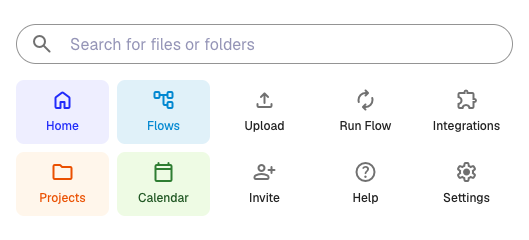
- Cliquez sur Changer d’espace de travail
- Choisissez l’espace souhaité
Vous restez connecté. Klang se recharge et affiche les contenus de l’espace choisi.
Des espaces distincts
Lorsque vous changez d’espace, Klang affiche uniquement ses réunions, fichiers, dossiers et membres. Les paramètres liés à votre compte, comme les intégrations, l’authentification à deux facteurs et votre mode de connexion, restent les mêmes.
L’administrateur de chaque espace contrôle ses modes de connexion, la durée des sessions et ses fonctionnalités. L’espace A peut donc utiliser l’authentification unique Google, tandis que l’espace B utilise un e-mail et un code à usage unique.
Cet article vous a-t-il été utile ?
Vos commentaires nous aident à améliorer notre documentation.
Articles suggérés
Ajouter des modules à votre espace de travail
Les administrateurs peuvent activer des modules complémentaires.
Résilier votre abonnement
Résiliez votre abonnement Klang depuis le portail de facturation.
Modifier votre périodicité de facturation
Alternez entre la facturation mensuelle et annuelle depuis le portail.
Besoin d’aide supplémentaire ?
Notre équipe d’assistance est à votre disposition.